
Quick Setup Guide
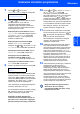
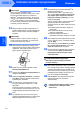





Table Of Contents
- Podręcznik szybkiej obsługi MFC-7840W
- Symbole używane w tym podręczniku
- Znaki towarowe
- Opracowanie i publikacja
- Spis Treści
- Środki ostrożności
- KROK 1 Konfiguracja Urządzenia
- 1 Instalacja zespołu bębna i zespołu wkładu toneru
- 2 Ładowanie papieru do tacy papieru
- 3 Instalowanie przewodu zasilania i przewodu linii telefonicznej
- 4 Ustaw kraj
- 5 Ustawianie daty i czasu
- 6 Ustawianie ID stacji
- 7 Tryb wybierania tonowy i impulsowy
- 8 Wybieranie trybu odbierania
- 9 Ustawienie typu linii telefonicznej
- 10 Ustawianie kontrastu LCD
- KROK 2 Instalowanie sterownika i oprogramowania
- Windows®
- Dla użytkowników kabla interfejsu USB (dla systemu Windows® 2000 Professional/XP/XP Professional x64 Edition/Windows Vista®)
- Dla użytkowników interfejsu sieci przewodowej (dla systemów Windows® 2000 Professional/XP/XP Professional x64 Edition/Windows Vista®)
- Dla użytkowników interfejsu sieci bezprzewodowej (dla systemów Windows® 2000 Professional/XP/XP Professional x64 Edition/Windows Vista®) w trybie infrastruktury
- Macintosh®
- Windows®
- brother POL

Instalowanie sterownika i oprogramowania
27
Macintosh
®
Macintosh
®
Sieć
bezprzewodowa
8 Użyj lub oraz klawiszy OK, aby wybrać
jedną z poniższych opcji: Jeśli sieć
użytkownika została skonfigurowana
względem usługi Autoryzacja i Kodowanie,
istnieje konieczność dopasowania ustawień
wykorzystywanych w sieci.
Brak Autoryzacji lub Kodowania: Wybierz
OPEN
SYSTEM, naciśnij OK, następnie wybierz
BRAK dla TYP
ENKRYPCJI i naciśnij OK.
Następnie naciśnij 1 w celu zastosowania
ustawień. Przejdź do
12.
Brak Autoryzacji z kodowaniem WEP:
Wybierz OPEN
SYSTEM, naciśnij OK,
następnie użyj
lub , aby wybrać WEP dla
TYP ENKRYPCJI i naciśnij OK. Przejdź do 9.
Autoryzacja z kodowaniem WEP: Wybierz
SHARED
KEY, naciśnij OK. Przejdź do 9.
Authentication with WPA/WPA2-PSK (TKIP
or AES Encryption): Wybierz
WPA/WPA2-PSK, naciśnij OK. Przejdź do
10.
Autoryzacja z protokołem LEAP: Wybierz
LEAP, naciśnij OK. Przejdź do
11.
9 Wybierz odpowiedni numer klucza i
naciśnij
OK.
USTAW WEP KEY
KEY1:
Korzystając z klawiatury wprowadź klucz WEP,
zapisany w kroku
1. Do sterowania kursorem
można użyć lub . Na przykład, aby
wpisać literę a, naciśnij jeden raz przycisk 2 na
klawiaturze. Aby wpisać cyfrę 3, naciśnij
siedem razy przycisk 3 na klawiaturze.
Litery pojawiają się w następującej kolejności:
małe litery, duże litery, cyfry, a następnie litery
specjalne.
Po wprowadzeniu wszystkich znaków naciśnij
OK, następnie naciśnij 1, aby zastosować
wybrane ustawienia. Przejdź do
12.
Większość punktów dostępowych i
routerów może przechowywać więcej niż
jeden klucz, ale w danej chwili użyją tylko
jednego klucza do autoryzacji i kodowania.
10 Naciśnij lub , aby wybrać TKIP lub AES
dla TYP ENKRYPCJI i naciśnij OK.
Korzystając z klawiatury wprowadź hasło
WPA-PSK zapisane w kroku
1. Do sterowania
kursorem można użyć lub . Na
przykład, aby wpisać literę a, naciśnij jeden raz
przycisk 2 na klawiaturze. Aby wpisać cyfrę 3,
naciśnij siedem razy przycisk 3 na klawiaturze.
Po wprowadzeniu wszystkich znaków naciśnij
OK, następnie naciśnij 1, aby zastosować
wybrane ustawienia. Przejdź do
12.
11 Wprowadź nazwę użytkownika i naciśnij OK.
Do sterowania kursorem można użyć
lub
. Na przykład, aby wpisać literę a, naciśnij
jeden raz przycisk 2 na klawiaturze.
Wprowadź hasło i naciśnij OK, a następnie
naciśnij 1, aby zastosować wybrane
ustawienia. Przejdź do
12.
12 Urządzenie będzie teraz próbowało połączyć
się z bezprzewodową siecią użytkownika,
wykorzystując podane przez niego informacje.
W razie powodzenia, na wyświetlaczu LCD
pojawi się na krótko komunikat POŁĄCZONY.
Jeśli serwer wydruku nie połączył się z
routerem lub punktem dostępowym
użytkownika, wyświetlany jest komunikat
POŁĄCZENIE
NG. Spróbuj ponownie,
rozpoczynając od kroku
3. Jeśli ten sam
komunikat pojawi się ponownie, zresetuj
serwer wydruku do domyślnych ustawień
fabrycznych i spróbuj ponownie.
13 Jeśli protokół DHCP jest dostępny, urządzenie
automatycznie uzyska informacje o
prawidłowym adresie TCP/IP z punktu
dostępowego (routera) użytkownika (DHCP
zazwyczaj jest dostępny jako domyślny w
większości punktów dostępowych i routerów).
Jeśli punkt dostępowy użytkownika nie posiada
aktywnego protokołu DHCP, należy
skonfigurować adres IP, maskę podsieci i
bramę urządzenia ręcznie tak, aby pasowały
do sieci użytkownika. Szczegółowe informacje
zawiera Podręcznik użytkownika sieci.
Bezprzewodowa konfiguracja została
zakończona. W celu instalacji
oprogramowania MFL-Pro Suite, należy
kontynuować do kroku
14.