
Quick Setup Guide
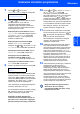
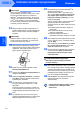

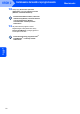




Table Of Contents
- Podręcznik szybkiej obsługi MFC-7840W
- Symbole używane w tym podręczniku
- Znaki towarowe
- Opracowanie i publikacja
- Spis Treści
- Środki ostrożności
- KROK 1 Konfiguracja Urządzenia
- 1 Instalacja zespołu bębna i zespołu wkładu toneru
- 2 Ładowanie papieru do tacy papieru
- 3 Instalowanie przewodu zasilania i przewodu linii telefonicznej
- 4 Ustaw kraj
- 5 Ustawianie daty i czasu
- 6 Ustawianie ID stacji
- 7 Tryb wybierania tonowy i impulsowy
- 8 Wybieranie trybu odbierania
- 9 Ustawienie typu linii telefonicznej
- 10 Ustawianie kontrastu LCD
- KROK 2 Instalowanie sterownika i oprogramowania
- Windows®
- Dla użytkowników kabla interfejsu USB (dla systemu Windows® 2000 Professional/XP/XP Professional x64 Edition/Windows Vista®)
- Dla użytkowników interfejsu sieci przewodowej (dla systemów Windows® 2000 Professional/XP/XP Professional x64 Edition/Windows Vista®)
- Dla użytkowników interfejsu sieci bezprzewodowej (dla systemów Windows® 2000 Professional/XP/XP Professional x64 Edition/Windows Vista®) w trybie infrastruktury
- Macintosh®
- Windows®
- brother POL

Instalowanie sterownika i oprogramowania
21
Macintosh
®
Macintosh
®
USB
4
Dla użytkowników kabla interfejsu USB
Dla wersji Mac OS
®
X 10.2.4 lub wyższej
WAŻNE
Należy koniecznie wykonać instrukcje podane
od kroku 1
Konfiguracja Urządzenia na
stronach 6 do 12.
Informacja
Użytkownicy systemów Mac OS
®
X 10.2.0 do
10.2.3 powinni wykonać aktualizację do wersji
Mac OS
®
X 10.2.4 lub nowszej. (Najnowsze
informacje dla Mac OS
®
X, patrz
http://solutions.brother.com/)
1 Podłącz przewód zasilania do gniazda
zasilania. Włącz włącznik zasilania.
2 Podłącz kabel USB do komputera, a następnie
podłącz go do urządzenia.
Nieprawidłowa konfiguracja
NIE podłączaj urządzenia do portu USB w
klawiaturze lub niezasilanym koncentratorze
USB. Firma Brother zaleca podłączanie
urządzenia bezpośrednio do komputera.
3 Włącz system Macintosh
®
.
4 Włóż dostarczoną płytę CD-ROM dla
Macintosh
®
do napędu CD-ROM.
5 Dwukrotnie kliknij ikonę Start Here OSX
(Rozpocznij tutaj OSX), aby zainstalować.
Postępuj zgodnie z instrukcjami pojawiającymi
się na ekranie.
Informacja
Chcąc zainstalować sterownik PS należy
zapoznać się z Instrukcją oprogramowania,
znajdującą się na płycie CD-ROM.
6 Wybierz opcję Local Connection (USB)
(Połączenie lokalne (USB)), a następnie
kliknij przycisk Next (Dalej). Instalowanie
będzie kontynuowane.
7 Oprogramowanie Brother rozpocznie
wyszukiwanie urządzenia Brother.
Wyświetlony zostanie następujący ekran.
8 Jeśli pojawi się następujący ekran, kliknij OK.
Dla użytkowników Mac OS
®
X 10.3.x lub
wyższych:
Zainstalowano MFL-Pro Suite, sterownik
drukarki firmy Brother, sterownik skanera
oraz oprogramowanie Brother
ControlCenter2. Instalacja została
zakończona.
Przejdź do 13.
9 Dla użytkowników Mac OS
®
X 10.2.4 to 10.2.8:
Kliknij Add (Dodaj).
10 Wybierz USB.
11 Wybierz nazwę modelu i kliknij Add (Dodaj).