
Quick Setup Guide
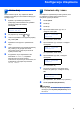
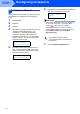
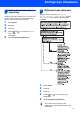
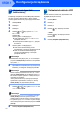


Table Of Contents
- Podręcznik szybkiej obsługi MFC-7840W
- Symbole używane w tym podręczniku
- Znaki towarowe
- Opracowanie i publikacja
- Spis Treści
- Środki ostrożności
- KROK 1 Konfiguracja Urządzenia
- 1 Instalacja zespołu bębna i zespołu wkładu toneru
- 2 Ładowanie papieru do tacy papieru
- 3 Instalowanie przewodu zasilania i przewodu linii telefonicznej
- 4 Ustaw kraj
- 5 Ustawianie daty i czasu
- 6 Ustawianie ID stacji
- 7 Tryb wybierania tonowy i impulsowy
- 8 Wybieranie trybu odbierania
- 9 Ustawienie typu linii telefonicznej
- 10 Ustawianie kontrastu LCD
- KROK 2 Instalowanie sterownika i oprogramowania
- Windows®
- Dla użytkowników kabla interfejsu USB (dla systemu Windows® 2000 Professional/XP/XP Professional x64 Edition/Windows Vista®)
- Dla użytkowników interfejsu sieci przewodowej (dla systemów Windows® 2000 Professional/XP/XP Professional x64 Edition/Windows Vista®)
- Dla użytkowników interfejsu sieci bezprzewodowej (dla systemów Windows® 2000 Professional/XP/XP Professional x64 Edition/Windows Vista®) w trybie infrastruktury
- Macintosh®
- Windows®
- brother POL

Instalowanie sterownika i oprogramowania
18
KROK 2
Windows
®
Windows
®
Sieć
bezprzewodowa
Korzystanie z Kreatora ustawień w menu LAN panelu sterowania w celu
konfiguracji sieci bezprzewodowej
WAŻNE
Należy koniecznie wykonać instrukcje podane
od kroku 1
Konfiguracja Urządzenia na
stronach 6 do 12.
Instrukcje te pomogą wykonać instalację urządzenia
firmy Brother w trybie infrastruktury, w środowisku
bezprzewodowym typowym dla niewielkiego biura lub
domu, za pomocą bezprzewodowego routera lub
punktu dostępowego, wykorzystujących protokół
DHCP do przypisywania adresów IP.
Chcąc skonfigurować urządzenie w jakimkolwiek
innym środowisku bezprzewodowym, należy
skorzystać z instrukcji umieszczonych w Podręczniku
użytkownika sieci na płycie CD-ROM.
Informacja
Jeśli okno nie pojawia się, należy użyć
Eksploratora Windows
®
do uruchomienia
programu setup.exe, z katalogu głównego na
płycie CD-ROM firmy Brother.
Przed rozpoczęciem należy uzyskać informacje
na temat ustawień sieci bezprzewodowej.
1 Zapisz ustawienia sieci bezprzewodowej dla
punktu dostępowego lub bezprzewodowego
routera.
Identyfikator SSID
(Service Set ID lub Nazwa sieci)
_________________________
Klucz WEP (jeśli wymagany)
_________________________
Hasło WPA-PSK (jeśli wymagane)
_________________________
Kodowanie (TKIP lub AES)
_________________________
Nazwa użytkownika LEAP (jeśli wymagana)
_________________________
Hasło LEAP
_________________________
Więcej szczegółów - patrz Rozdział 3
Podręcznika użytkownika sieci.
2 Podłącz przewód zasilania do gniazda
zasilania. Włącz włącznik zasilania.
Nieprawidłowa konfiguracja
Jeśli poprzednio skonfigurowano
bezprzewodowe ustawienia urządzenia, przed
ponowną konfiguracją sieci bezprzewodowej
należy zresetować ustawienia sieci (LAN).
Naciśnij Menu,
5
,
2
,
6 (lub
Menu
5
,
0
,
1)
,
a
następnie naciśnij 1
,
aby zaakceptować zmianę
.
3 Naciśnij w urządzeniu Menu, 5, 2, 2.
WLAN WŁ. ?
1.WŁ. 2.WYŁ.
Naciśnij 1, aby wybrać WŁ.. Przy takiej
konfiguracji interfejs sieci przewodowej stanie
się nieaktywny.
4 Urządzenie zacznie szukać sieci użytkownika i
wyświetli listę dostępnych identyfikatorów
SSID. Należy sprawdzić wcześniej zapisany
identyfikator SSID. W przypadku, gdy
urządzenie znajdzie więcej niż jedną sieć,
należy użyć
lub w celu wybrania sieci, a
następnie
naciśnij OK. Przejdź do 8.
WYBÓR ab LUB OK
salesgroup
Informacja
Wyświetlenie listy dostępnych identyfikatorów
SSID zajmie kilka sekund.
Jeśli punkt dostępowy użytkownika jest tak
ustawiony, że nie będzie transmitować
identyfikatora SSID, należy dodać nazwę
identyfikatora SSID ręcznie. Przejdź do
5.
5 Wybierz <NOWY SSID> używając lub i
naciśnij OK. Przejdź do 6.
WYBÓR SSID&SET
<NOWY SSID>
6
Wprowadź nowy identyfikator SSID i naciśnij
OK.
SSID: