
Quick Setup Guide
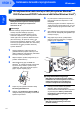

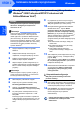

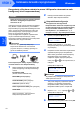
Table Of Contents
- Podręcznik szybkiej obsługi MFC-7840W
- Symbole używane w tym podręczniku
- Znaki towarowe
- Opracowanie i publikacja
- Spis Treści
- Środki ostrożności
- KROK 1 Konfiguracja Urządzenia
- 1 Instalacja zespołu bębna i zespołu wkładu toneru
- 2 Ładowanie papieru do tacy papieru
- 3 Instalowanie przewodu zasilania i przewodu linii telefonicznej
- 4 Ustaw kraj
- 5 Ustawianie daty i czasu
- 6 Ustawianie ID stacji
- 7 Tryb wybierania tonowy i impulsowy
- 8 Wybieranie trybu odbierania
- 9 Ustawienie typu linii telefonicznej
- 10 Ustawianie kontrastu LCD
- KROK 2 Instalowanie sterownika i oprogramowania
- Windows®
- Dla użytkowników kabla interfejsu USB (dla systemu Windows® 2000 Professional/XP/XP Professional x64 Edition/Windows Vista®)
- Dla użytkowników interfejsu sieci przewodowej (dla systemów Windows® 2000 Professional/XP/XP Professional x64 Edition/Windows Vista®)
- Dla użytkowników interfejsu sieci bezprzewodowej (dla systemów Windows® 2000 Professional/XP/XP Professional x64 Edition/Windows Vista®) w trybie infrastruktury
- Macintosh®
- Windows®
- brother POL

Instalowanie sterownika i oprogramowania
14
KROK 2
Windows
®
USB
Windows
®
1
1
Dla użytkowników kabla interfejsu USB (dla systemu Windows
®
2000 Professional
/
XP
/
XP Professional x64 Edition
/
Windows Vista
®
)
WAŻNE
Należy koniecznie wykonać instrukcje podane
od kroku 1
Konfiguracja Urządzenia na
stronach 6 do 12.
Informacja
• Przed instalacją oprogramowania MFL-Pro Suite
zamknij wszystkie działające programy.
•Dołączona płyta CD-ROM zawiera program
ScanSoft™ PaperPort™ 11SE. Program ten
działa wyłącznie w systemach Windows
®
2000
(SP4 lub nowszy), XP (SP2 lub nowszy), XP
Professional x64 Edition i Windows Vista
®
. Przed
instalacją oprogramowania MFL-Pro Suite należy
zainstalować najnowszy dodatek serwisowy
systemu Windows
®
.
1 Wyłącz urządzenie i odłącz wtyczkę od
gniazdka zasilania prądem zmiennym oraz
odłącz urządzenie od komputera, jeżeli kabel
interfejsu został już podłączony.
2 Włącz komputer. (Musisz zalogować się na
prawach administratora.)
3 Włóż dostarczoną płytę CD-ROM dla
Windows
®
do napędu CD-ROM. Jeśli pojawi
się ekran nazwy modelu, wybierz swoje
urządzenie. Jeśli pojawi się ekran wyboru
języka, wybierz używany język.
4 Pojawi się menu główne CD-ROM. Kliknij
Zainstaluj pakiet MFL-Pro.
5 Wybierz opcję Połączenie lokalne (USB), a
następnie kliknij przycisk Dalej. Instalowanie
będzie kontynuowane.
6 Po przeczytaniu i zaakceptowaniu umowy
licencyjnej ScanSoft™ PaperPort™ 11SE
kliknij Tak.
Instalacja programu ScanSoft™ PaperPort™
11SE rozpocznie się automatycznie, a po niej
nastąpi instalacja oprogramowania MFL-Pro
Suite.
7 Gdy pojawi się okno umowy licencyjnej Brother
MFL-Pro Suite, kliknij Tak, jeśli zgadzasz się z
umową licencyjną.
8 Gdy pojawi się ten ekran, podłącz kabel
interfejsu USB do komputera, a następnie
podłącz go do urządzenia.
Nieprawidłowa konfiguracja
NIE podłączaj urządzenia do portu USB w
klawiaturze lub niezasilanym koncentratorze
USB. Firma Brother zaleca podłączanie
urządzenia bezpośrednio do komputera.
9 Podłącz przewód zasilania do gniazda
zasilania. Włącz włącznik zasilania.
Instalowanie sterowników Brother rozpocznie
się automatycznie. Ekrany instalowania
pojawiają się jeden po drugim, proszę
chwilę poczekać.
Nieprawidłowa konfiguracja
NIE próbuj usuwać żadnego z ekranów
podczas instalacji.