
Quick Setup Guide
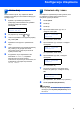
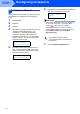
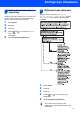
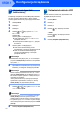


Table Of Contents
- Podręcznik szybkiej obsługi MFC-7840W
- Symbole używane w tym podręczniku
- Znaki towarowe
- Opracowanie i publikacja
- Spis Treści
- Środki ostrożności
- KROK 1 Konfiguracja Urządzenia
- 1 Instalacja zespołu bębna i zespołu wkładu toneru
- 2 Ładowanie papieru do tacy papieru
- 3 Instalowanie przewodu zasilania i przewodu linii telefonicznej
- 4 Ustaw kraj
- 5 Ustawianie daty i czasu
- 6 Ustawianie ID stacji
- 7 Tryb wybierania tonowy i impulsowy
- 8 Wybieranie trybu odbierania
- 9 Ustawienie typu linii telefonicznej
- 10 Ustawianie kontrastu LCD
- KROK 2 Instalowanie sterownika i oprogramowania
- Windows®
- Dla użytkowników kabla interfejsu USB (dla systemu Windows® 2000 Professional/XP/XP Professional x64 Edition/Windows Vista®)
- Dla użytkowników interfejsu sieci przewodowej (dla systemów Windows® 2000 Professional/XP/XP Professional x64 Edition/Windows Vista®)
- Dla użytkowników interfejsu sieci bezprzewodowej (dla systemów Windows® 2000 Professional/XP/XP Professional x64 Edition/Windows Vista®) w trybie infrastruktury
- Macintosh®
- Windows®
- brother POL

Konfiguracja Urządzenia
10
KROK 1
6 Ustawianie ID stacji
Należy wpisać własną nazwę i numer faksu, aby były
one dodawane do wszystkich stron wysyłanego
faksu.
1 Naciśnij Menu.
2 Naciśnij 0.
3 Naciśnij 3.
4 Wprowadź numer swojego faksu (do 20 cyfr), a
następnie naciśnij OK. Naciśnij l, aby
wprowadzić „+” dla międzynarodowego
numeru kierunkowego. Na przykład, aby
wprowadzić nr kierunkowy „+44” dla Wielkiej
Brytanii, naciśnij l, 4, 4, po czym wprowadź
pozostałą część numeru.
IDENT. STACJI
FAX:+44XXXXXXXXX
5 Wprowadź numer swojego telefonu (do 20
cyfr), a następnie naciśnij OK. (Jeśli numer
telefonu i numer faksu są takie same, wpisz
ponownie ten sam numer.)
IDENT. STACJI
TEL:+44XXXXXXXXX
6 Użyj klawiatury do wprowadzenia nazwiska (do
20 znaków), a następnie naciśnij OK.
IDENT. STACJI
NAZWA:
Informacja
•Jeśli musisz wprowadzić znak, który znajduje się
na tym samym przycisku, co znak poprzedni,
naciśnij
i przesuń kursor w prawo.
•Jeśli wpiszesz złą literę i chcesz to zmienić,
naciśnij
lub , aby przesunąć kursor na
nieprawidłowy znak i naciśnij Clear/Back
(Wyczyść/Cofnij).
Szczegółowe informacje, patrz
„Wprowadzanie tekstu” w Podręczniku
użytkownika.
7 Naciśnij Stop/Exit (Stop/Zakończ).