Podręcznik szybkiej obsługi MFC-7840W Zanim będzie można używać urządzenia, należy je skonfigurować i zainstalować sterownik. Przeczytaj ten „Podręcznik szybkiej obsługi”, który zawiera instrukcję prawidłowej konfiguracji urządzenia. KROK 1 Konfiguracja Urządzenia KROK 2 Instalowanie sterownika i oprogramowania Instalacja zakończona! Przechowuj niniejszy „Podręcznik szybkiej obsługi” oraz dostarczoną płytę CD-ROM w wygodnym miejscu, umożliwiającym szybki i łatwy dostęp przez cały czas.
1 Symbole używane w tym podręczniku Ostrzeżenie Nieprawidłowa konfiguracja Ostrzeżenia podają procedury, których należy przestrzegać, aby uniknąć potencjalnego uszkodzenia urządzenia lub innych przedmiotów. Ikony nieprawidłowej konfiguracji ostrzegają, że urządzenia i działania nie są kompatybilne z tym urządzeniem. Ostrzeżenie Ostrzeżenia mówią co robić, aby uniknąć możliwych obrażeń.
Spis Treści Środki ostrożności Aby bezpiecznie korzystac z urzadzenia ..................................................................................................... 2 Przepisy prawne........................................................................................................................................... 4 KROK 1 – Konfiguracja Urządzenia Instalacja zespołu bębna i zespołu wkładu toneru .......................................................................................
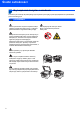
Środki ostrożności Aby bezpiecznie korzystac z urzadzenia Przechowuj te instrukcje dla pózniejszego wykorzystania i przeczytaj je przed przystapieniem do jakichkolwiek prac konserwacyjnych. OSTRZEŻENIE Przed czyszczeniem wnętrza urządzenia odłącz najpierw przewód linii telefonicznej, a następnie przewód zasilania od gniazdka elektrycznego.
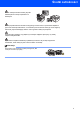
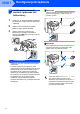
Środki ostrożności W celu uniknięcia obrażeń uważaj, aby NIE wkładać palców w miejsca pokazane na ilustracjach. NIE używaj odkurzacza do zbierania rozsypanego tonera. Może to spowodować zapalenie pyłu tonera wewnątrz odkurzacza, a w rezultacie pożar. Starannie zbierz pył tonera wilgotną ściereczką, niepozostawiającą włókien i usuń zgodnie z lokalnymi przepisami. Jeśli przenosisz urządzenie, użyj załączonych uchwytów. Najpierw upewnij się, czy zostały odłączone wszystkie kable.
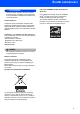
Środki ostrożności Przepisy prawne Deklaracja zgodności WE pod dyrektywą R & TTE Zastosowane normy zharmonizowane: Bezpieczeństwo EN60950-1:2001+A11: 2004 EMC EN55022: 1998 +A1: 2000 +A2: 2003 Class B EN55024: 1998 +A1: 2001 +A2: 2003 EN61000-3-2: 2006 EN61000-3-3: 1995 +A1: 2001 +A2: 2005 Radio EN301 489-1 V1.6.1 EN301 489-17 V1.2.1 EN300 328 V1.7.1 *Radio dotyczy wyłącznie modelu MFC-7840W. Rok, w którym znak CE został nadany po raz pierwszy: 2007 Producent Wydany przez : Brother Industries, Ltd.
Środki ostrożności OSTRZEŻENIE Używanie funkcji, regulacje albo wykonywanie procedur innych, niż podane w tym podręczniku może spowodować niebezpieczne narażenie się na promieniowanie. Odłącz urządzenie Urządzenie należy zainstalować w pobliżu łatwo dostępnego gniazdka elektrycznego. W przypadku zagrożenia należy odłączyć przewód zasilania od gniazdka elektrycznego w celu całkowitego odcięcia zasilania.
KROK 1 Konfiguracja Urządzenia 1 1 Instalacja zespołu bębna i zespołu wkładu toneru 4 Nieprawidłowa konfiguracja NIE podłączaj kabla interfejsu. Kabel interfejsu należy podłączyć podczas instalacji sterownika.
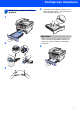
Konfiguracja Urządzenia 2 Ładowanie papieru do tacy papieru 4 Ułóż papier na tacy papieru. Upewnij się, że papier leży płasko na tacy i nie wystaje ponad znak maksimum papieru (1). 1 1 UWAGA 2 Dopilnuj, aby prowadnice papieru dotykały jego boków, zapewniając prawidłowe podawanie. W przeciwnym razie może dojść do uszkodzenia urządzenia.
KROK 1 3 1 2 3 Konfiguracja Urządzenia Instalowanie przewodu zasilania i przewodu linii telefonicznej Informacja Jeżeli współużytkujesz jedną linię telefoniczną z telefonem zewnętrznym, podłącz ją tak, jak pokazano poniżej. Upewnij się, że wyłącznik zasilania urządzenia jest wyłączony. Podłącz przewód zasilania do urządzenia. Podłącz przewód zasilania do gniazda zasilania. Włącz włącznik zasilania.
Konfiguracja Urządzenia 4 Ustaw kraj 5 Ustawianie daty i czasu Musisz ustawić kraj tak, aby urządzenie działało poprawnie na lokalnych liniach telekomunikacyjnych w każdym kraju. Na urządzeniu wyświetlana jest data i godzina, które po ustawieniu ID stacji będą umieszczane na wszystkich wysyłanych faksach. 1 1 2 3 4 Sprawdź, czy zasilanie jest włączone, podłączając przewód zasilania do gniazdka i włączając przełącznik zasilania. Naciśnij OK.
KROK 1 6 Konfiguracja Urządzenia Ustawianie ID stacji 6 IDENT. STACJI NAZWA: Należy wpisać własną nazwę i numer faksu, aby były one dodawane do wszystkich stron wysyłanego faksu. 1 2 3 4 Naciśnij Menu. Naciśnij 0. Naciśnij 3. Wprowadź numer swojego faksu (do 20 cyfr), a następnie naciśnij OK. Naciśnij l, aby wprowadzić „+” dla międzynarodowego numeru kierunkowego. Na przykład, aby wprowadzić nr kierunkowy „+44” dla Wielkiej Brytanii, naciśnij l, 4, 4, po czym wprowadź pozostałą część numeru. IDENT.
Konfiguracja Urządzenia 7 Tryb wybierania tonowy i impulsowy Urządzenie domyślnie ustawione jest na wybieranie tonowe. Jeżeli używasz wybierania impulsowego (tarcza), musisz zmienić tryb wybierania. 1 2 3 4 5 8 Wybieranie trybu odbierania Są cztery możliwe tryby odbioru: TYLKO FX, FAX/TEL, ZEW.TEL /A.SEKR. i RĘCZNY. Wybierz TRYB ODBIORU, który najlepiej odpowiada twoim potrzebom. Naciśnij Menu. Naciśnij 0. Naciśnij 4. Naciśnij lub (lub TONOWE). Naciśnij OK.
KROK 1 9 Konfiguracja Urządzenia Ustawienie typu linii telefonicznej Podłączając urządzenie do linii PABX (PBX) lub ISDN, aby móc wysyłać i odbierać faksy, należy również zmienić typ linii telefonicznej, wykonując poniższe kroki. 1 2 3 4 5 Naciśnij Menu. Naciśnij 0. Naciśnij 6. Naciśnij lub , aby wybrać PBX, ISDN lub ZWYKŁA. Naciśnij OK. Wykonaj jedno z następujących: Jeśli wybierzesz opcję ISDN lub ZWYKŁA, przejdź do kroku 8. Jeżeli wybrana została opcja PBX, przejdź do kroku 5.
KROK 2 Instalowanie sterownika i oprogramowania Wykonuj instrukcje podane na tej stronie dla używanego systemu operacyjnego i interfejsu. W celu uzyskania najnowszych sterowników oraz aby znaleźć najlepsze rozwiązanie problemu lub pytania, wejdź bezpośrednio z CD-ROM / sterownika do Centrum Rozwiązań Brother - Brother Solutions Center lub do http://solutions.brother.com/. Windows® Dla użytkowników kabla interfejsu USB.......................................................................
KROK 2 Instalowanie sterownika i oprogramowania Windows® 1 Windows® USB 1 Dla użytkowników kabla interfejsu USB (dla systemu Windows® 2000 Professional/XP/XP Professional x64 Edition/Windows Vista®) WAŻNE 6 Należy koniecznie wykonać instrukcje podane od kroku 1 Konfiguracja Urządzenia na stronach 6 do 12. Informacja • Przed instalacją oprogramowania MFL-Pro Suite zamknij wszystkie działające programy. • Dołączona płyta CD-ROM zawiera program ScanSoft™ PaperPort™ 11SE.
Instalowanie sterownika i oprogramowania Windows® 10 Gdy zostanie wyświetlony ekran rejestracji on11 Kliknij Zakończ, aby zrestartować komputer. (Po ponownym uruchomieniu komputera musisz zalogować się na prawach administratora.) Windows® USB line, dokonaj swego wyboru i postępuj zgodnie z instrukcjami pokazywanymi na ekranie. Zainstalowano oprogramowanie MFL-Pro Suite (łącznie ze sterownikiem drukarki oraz sterownikiem skanera). Instalacja została zakończona.
KROK 2 2 Instalowanie sterownika i oprogramowania Dla użytkowników interfejsu sieci przewodowej (dla systemów Windows® 2000 Professional/XP/XP Professional x64 Edition/Windows Vista®) WAŻNE Windows® Sieć przewodowa Należy koniecznie wykonać instrukcje podane od kroku 1 Konfiguracja Urządzenia na stronach 6 do 12. Informacja Dołączona płyta CD-ROM zawiera program ScanSoft™ PaperPort™ 11SE.
Instalowanie sterownika i oprogramowania 3 Windows® Dla użytkowników interfejsu sieci bezprzewodowej (dla systemów Windows® 2000 Professional/XP/XP Professional x64 Edition/Windows Vista®) w trybie infrastruktury Podłączanie bezprzewodowego urządzenia do sieci bezprzewodowej oraz instalacja sterownika drukarki w trybie infrastruktury W celu osiągnięcia optymalnych wyników przy codziennym drukowaniu dokumentów, należy umieścić urządzenie firmy Brother jak najbliżej punktu dostępowego sieci (routera), pa
KROK 2 Instalowanie sterownika i oprogramowania Windows® Korzystanie z Kreatora ustawień w menu LAN panelu sterowania w celu konfiguracji sieci bezprzewodowej WAŻNE 2 Windows® Sieć bezprzewodowa Należy koniecznie wykonać instrukcje podane od kroku 1 Konfiguracja Urządzenia na stronach 6 do 12.
Instalowanie sterownika i oprogramowania Naciśnij lub , aby wybrać INFRASTRUCTURE, a następnie naciśnij OK. TRYB WYBORU INFRASTRUCTURE 8 Użyj lub oraz klawiszy OK, aby wybrać jedną z poniższych opcji: Jeśli sieć użytkownika została skonfigurowana względem usługi Autoryzacja i Kodowanie, istnieje konieczność dopasowania ustawień wykorzystywanych w sieci. Brak Autoryzacji lub Kodowania: Wybierz OPEN SYSTEM, naciśnij OK, następnie wybierz BRAK dla TYP ENKRYPCJI i naciśnij OK.
KROK 2 Instalowanie sterownika i oprogramowania Informacja Dołączona płyta CD-ROM zawiera oprogramowanie ScanSoft™ PaperPort™ 11SE. Program ten działa wyłącznie w systemach Windows® 2000 (SP4 lub nowszy), XP (SP2 lub nowszy), XP Professional x64 Edition i Windows Vista®. Przed instalacją oprogramowania MFLPro Suite należy zainstalować najnowszy dodatek serwisowy systemu Windows®. 14 Włącz komputer. (Musisz zalogować się na Windows® Sieć bezprzewodowa prawach administratora.
Instalowanie sterownika i oprogramowania 4 Macintosh® Dla użytkowników kabla interfejsu USB Dla wersji Mac OS® X 10.2.4 lub wyższej Należy koniecznie wykonać instrukcje podane od kroku 1 Konfiguracja Urządzenia na stronach 6 do 12. 6 7 Informacja Użytkownicy systemów Mac OS® X 10.2.0 do 10.2.3 powinni wykonać aktualizację do wersji Mac OS® X 10.2.4 lub nowszej. (Najnowsze informacje dla Mac OS® X, patrz http://solutions.brother.com/) 1 2 Podłącz przewód zasilania do gniazda zasilania.
KROK 2 Instalowanie sterownika i oprogramowania 12 Kliknij opcję Print Center (Centrum drukowania), następnie Quit Print Center (Zakończ centrum drukowania). Zainstalowano MFL-Pro Suite, sterownik drukarki firmy Brother, sterownik skanera oraz oprogramowanie Brother ControlCenter2. Instalacja została zakończona. 13 Aby zainstalować program Presto!® ® PageManager , kliknij dwukrotnie ikonę Presto! PageManager i postępuj zgodnie z instrukcjami na ekranie.
Instalowanie sterownika i oprogramowania 5 Macintosh® Dla użytkowników kabla interfejsu sieciowego Dla wersji Mac OS® X 10.2.4 lub wyższej WAŻNE Należy koniecznie wykonać instrukcje podane od kroku 1 Konfiguracja Urządzenia na stronach 6 do 12. 1 2 3 4 Podłącz przewód zasilania do gniazda zasilania. Włącz włącznik zasilania. Informacja • Jeżeli urządzenie jest skonfigurowane do pracy w sieci, wybierz urządzenie z listy, a następnie kliknij OK.
KROK 2 8 Instalowanie sterownika i oprogramowania Jeśli pojawi się następujący ekran, kliknij OK. Dla użytkowników Mac OS® X 10.3.x lub wyższych: Zainstalowano MFL-Pro Suite, sterownik drukarki firmy Brother, sterownik skanera oraz oprogramowanie Brother ControlCenter2. Instalacja została zakończona. Przejdź do 13. 9 Dla użytkowników Mac OS® X 10.2.4 to 10.2.8: Kliknij Add (Dodaj). Macintosh® Sieć przewodowa 10 Dokonaj wyboru pokazanego poniżej. 11 Wybierz nazwę modelu i kliknij Add (Dodaj).
Instalowanie sterownika i oprogramowania 6 Macintosh® Dla użytkowników interfejsu sieci bezprzewodowej (dla systemu Mac OS® X 10.2.4 lub nowszego) w trybie infrastruktury Podłączanie bezprzewodowego urządzenia do sieci bezprzewodowej oraz instalacja sterownika drukarki w trybie infrastruktury Najpierw skonfiguruj ustawienia sieci bezprzewodowej w urządzeniu, w celu nawiązania połączenia z punktem dostępowym sieci (routerem).
KROK 2 Instalowanie sterownika i oprogramowania Macintosh® Korzystanie z Kreatora ustawień w menu LAN panelu sterowania w celu konfiguracji sieci bezprzewodowej (tryb infrastruktury) WAŻNE 3 WLAN WŁ. ? 1.WŁ. 2.WYŁ. Należy koniecznie wykonać instrukcje podane od kroku 1 Konfiguracja Urządzenia na stronach 6 do 12.
Instalowanie sterownika i oprogramowania Użyj lub oraz klawiszy OK, aby wybrać jedną z poniższych opcji: Jeśli sieć użytkownika została skonfigurowana względem usługi Autoryzacja i Kodowanie, istnieje konieczność dopasowania ustawień wykorzystywanych w sieci. Brak Autoryzacji lub Kodowania: Wybierz OPEN SYSTEM, naciśnij OK, następnie wybierz BRAK dla TYP ENKRYPCJI i naciśnij OK. Następnie naciśnij 1 w celu zastosowania ustawień. Przejdź do 12.
KROK 2 Instalowanie sterownika i oprogramowania 14 Włącz system Macintosh®. 15 Włóż załączoną płytę CD-ROM do napędu. 16 Dwukrotnie kliknij ikonę Start Here OSX (Rozpocznij tutaj OSX), aby zainstalować. Postępuj zgodnie z instrukcjami pojawiającymi się na ekranie. Informacja Chcąc zainstalować sterownik PS należy zapoznać się z Instrukcją oprogramowania, znajdującą się na płycie CD-ROM. 17 Wybierz opcję Wireless Network Connection Macintosh® • Jeśli pojawi się ten ekran, kliknij OK.
Instalowanie sterownika i oprogramowania Macintosh® 24 Kliknij opcję Print Center (Centrum drukowania), następnie Quit Print Center (Zakończ centrum drukowania). Zainstalowano MFL-Pro Suite, sterownik drukarki firmy Brother, sterownik skanera oraz oprogramowanie Brother ControlCenter2. Instalacja została zakończona. 25 Aby zainstalować program Presto!® ® PageManager , kliknij dwukrotnie ikonę Presto! PageManager i postępuj zgodnie z instrukcjami na ekranie.