
Quick Setup Guide
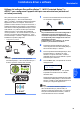
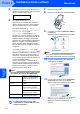
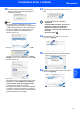
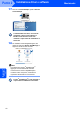
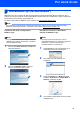
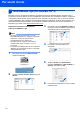
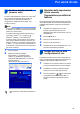
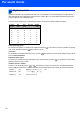

Table Of Contents
- Guida di installazione rapida MFC-7840W
- Simboli utilizzati in questa guida
- Sommario
- Preparazione dell'apparecchio
- Punto 1 Installazione della macchina
- 1 Installazione del gruppo tamburo e della cartuccia toner
- 2 Caricamento della carta nel vassoio
- 3 Collegamento linea telefonica e alimentazione
- 4 Impostazione data e ora
- 5 Impostazione dell’Identificativo
- 6 Modalità di composizione numero a toni e a impulsi
- 7 Selezione di una modalità di ricezione
- 8 Impostazione del tipo di linea telefonica
- 9 Impostazione del Contrasto a display
- Punto 2 Installazione driver e software
- CD-ROM in dotazione "MFL-Pro Suite"
- Windows®
- Per utenti con cavo di interfaccia USB (per Windows® 2000 Professional/XP/XP Professional x64 Edition/Windows Vista®)
- Per utenti con cavo di interfaccia di rete (per Windows® 2000 Professional/XP/XP Professional x64 Edition/Windows Vista®)
- Per utenti con interfaccia di rete wireless (per Windows® 2000 Professional/XP/XP Professional x64 Edition/Windows Vista®) nella modalità di infrastruttura
- Collegamento dell'apparecchio wireless e della rete wireless insieme e installazione del driver stampante nella modalità di infrastruttura
- Utilizzo della procedura di installazione guidata dal menu LAN del pannello di comando per la configurazione di rete wireless
- Utilizzo del software SecureEasySetup™, Wi-Fi Protected Setup™ o AOSS™ per configurare l'apparecchio per una rete wireless (metodo ad un'unica pressione)
- Macintosh®
- Per utenti con cavo di interfaccia USB
- Per utenti con cavo di interfaccia di rete
- Per utenti con interfaccia di rete wireless (per Mac OS® X 10.2.4 o versioni successive) in modalità di infrastruttura
- Collegamento dell'apparecchio wireless e della rete wireless insieme e installazione del driver stampante nella modalità di infrastruttura
- Utilizzo della procedura di installazione guidata dal menu LAN del pannello di comando per la configurazione di rete wireless (modalità di infrastruttura)
- Utilizzo del software SecureEasySetup™, Wi-Fi Protected Setup™ o AOSS™ per configurare l'apparecchio per una rete wireless (metodo ad un'unica pressione)
- Per utenti di rete
- Opzioni e materiali di consumo
- brother ITA

Installazione driver e software
41
Macintosh
®
Macintosh
®
Rete senza
fili
12 Il software Brother ricercherà il dispositivo
Brother. Durante questo periodo appare la
seguente schermata.
Nota
• Se l'apparecchio è configurato per la rete,
scegliere l'apparecchio dall'elenco, quindi fare clic
su OK. Questa finestra non verrà visualizzata se
alla rete è collegato solo un apparecchio, che
verrà quindi selezionato automaticamente.
Passare al punto 13.
• Se appare questa schermata, fare clic su OK.
Immettere un nome per il Macintosh
®
in Nome
Display lungo fino a 15 caratteri e fare clic su OK.
Passare al punto 13.
• Se si desidera utilizzare il tasto Scan
dell'apparecchio per eseguire la scansione in rete,
selezionare la casella Registrare il computer
con la funzione "Scan To" dell'apparecchio.
• Il nome immesso apparirà sul display
dell'apparecchio quando si preme il tasto Scan e
si sceglie un'opzione di scansione. (Per ulteriori
informazioni, vedere Scansione in rete nella Guida
software dell'utente sul CD-ROM.)
13 Quando appare questa schermata, fare clic su
OK.
Per Mac OS
®
X 10.3.x o versione
successiva:
Il software MFL-Pro Suite, i driver della
stampante e dello scanner Brother e
Brother ControlCenter2 sono stati
installati e la procedura di installazione è
terminata.
Passare al punto 18.
14 Per utenti Mac OS
®
X da 10.2.4 a 10.2.8:
Fare clic su Aggiungi.
15 Procedere alla selezione mostrata di seguito.
16 Selezionare il nome del modello in uso, quindi
fare clic su Aggiungi.