
Quick Setup Guide
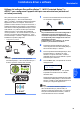
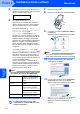
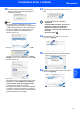
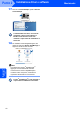

Table Of Contents
- Guida di installazione rapida MFC-7840W
- Simboli utilizzati in questa guida
- Sommario
- Preparazione dell'apparecchio
- Punto 1 Installazione della macchina
- 1 Installazione del gruppo tamburo e della cartuccia toner
- 2 Caricamento della carta nel vassoio
- 3 Collegamento linea telefonica e alimentazione
- 4 Impostazione data e ora
- 5 Impostazione dell’Identificativo
- 6 Modalità di composizione numero a toni e a impulsi
- 7 Selezione di una modalità di ricezione
- 8 Impostazione del tipo di linea telefonica
- 9 Impostazione del Contrasto a display
- Punto 2 Installazione driver e software
- CD-ROM in dotazione "MFL-Pro Suite"
- Windows®
- Per utenti con cavo di interfaccia USB (per Windows® 2000 Professional/XP/XP Professional x64 Edition/Windows Vista®)
- Per utenti con cavo di interfaccia di rete (per Windows® 2000 Professional/XP/XP Professional x64 Edition/Windows Vista®)
- Per utenti con interfaccia di rete wireless (per Windows® 2000 Professional/XP/XP Professional x64 Edition/Windows Vista®) nella modalità di infrastruttura
- Collegamento dell'apparecchio wireless e della rete wireless insieme e installazione del driver stampante nella modalità di infrastruttura
- Utilizzo della procedura di installazione guidata dal menu LAN del pannello di comando per la configurazione di rete wireless
- Utilizzo del software SecureEasySetup™, Wi-Fi Protected Setup™ o AOSS™ per configurare l'apparecchio per una rete wireless (metodo ad un'unica pressione)
- Macintosh®
- Per utenti con cavo di interfaccia USB
- Per utenti con cavo di interfaccia di rete
- Per utenti con interfaccia di rete wireless (per Mac OS® X 10.2.4 o versioni successive) in modalità di infrastruttura
- Collegamento dell'apparecchio wireless e della rete wireless insieme e installazione del driver stampante nella modalità di infrastruttura
- Utilizzo della procedura di installazione guidata dal menu LAN del pannello di comando per la configurazione di rete wireless (modalità di infrastruttura)
- Utilizzo del software SecureEasySetup™, Wi-Fi Protected Setup™ o AOSS™ per configurare l'apparecchio per una rete wireless (metodo ad un'unica pressione)
- Per utenti di rete
- Opzioni e materiali di consumo
- brother ITA

Installazione driver e software
40
Punto 2
Macintosh
®
Macintosh
®
Rete senza
fili
5 L'apparecchio cerca un punto di accesso che
supporti SecureEasySetup™, Wi-Fi Protected
Setup™ o AOSS™ per 2 minuti.
Imp. WLAN
6 Se il display visualizza Connessa,
l'apparecchio si è collegato con successo al
router o al punto di accesso. Ora è possibile
utilizzare l'apparecchio in una rete wireless.
Se il display visualizza Imp. WLAN,
Connessione SES (Connessione WPS o
Connessione AOSS), quindi
Err. Connes., l'apparecchio non si è
collegato con successo al router o al punto di
accesso. Riprovare, partendo dal punto 4. Se
riappare lo stesso messaggio, reimpostare
l'apparecchio con le impostazioni predefinite in
fabbrica e riprovare. Per la reimpostazione,
vedere Ripristino delle impostazioni di rete
secondo l'impostazione predefinita di fabbrica
a pagina 45
.
Se il display visualizza
Imp. WLAN
, quindi
Err. Connes.
o
Modalità errata
, è stata
rilevata una sovrapposizione di sessione o si è
verificato un errore di connessione (vedere la
Nota sotto). L'apparecchio ha rilevato più di 2
router o punti di accesso sulla rete che hanno la
modalità SecureEasySetup™,
Wi-Fi Protected Setup™ o AOSS™ attiva.
Verificare che solamente un router o punto di
accesso abbia la modalità SecureEasySetup™,
Wi-Fi Protected Setup™ o AOSS™ attiva e
riprovare, partendo dal punto
4
.
Nota
Messaggi del display quando si utilizza il menu
del pannello di comando SES/WPS/AOSS
L'installazione wireless ora è stata
completata. Per installare MFL-Pro suite,
continuare al punto 7.
7 Accendere il Macintosh
®
.
8 Inserire il CD-ROM fornito nell'unità CD-ROM.
9 Fare doppio clic sull’icona Start Here OSX per
l'installazione.
Seguire le istruzioni visualizzate sullo schermo.
Nota
Per installare il driver PS, fare riferimento alla
Guida software dell'utente contenuta sul CD-ROM.
10 Scegliere Connessione in rete senza fili,
quindi fare clic su Avanti.
11 Fare clic sulla casella di spunta Controllato e
Confermato, quindi fare clic su Avanti.
Seguire le istruzioni visualizzate sullo schermo.
Attendere alcuni secondi per l'installazione del
software. Dopo l'installazione, fare clic su
Riavvia per terminare l'installazione del
software.
Imp. WLAN Ricerca o accesso al punto di
accesso e scaricamento delle
impostazioni dal punto di
accesso.
Connessione SES/
WPS/AOSS
Collegamento al punto di
accesso.
Err. Connes.
Errore di connessione. (Se appare
dopo che il display visualizza
Connessione SES/WPS/AOSS
.)
È stata rilevata una
sovrapposizione di sessione.
Modalità errata È stata rilevata una
sovrapposizione di sessione.