
Quick Setup Guide
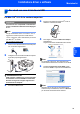
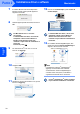
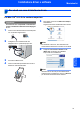
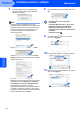


Table Of Contents
- Guida di installazione rapida MFC-7840W
- Simboli utilizzati in questa guida
- Sommario
- Preparazione dell'apparecchio
- Punto 1 Installazione della macchina
- 1 Installazione del gruppo tamburo e della cartuccia toner
- 2 Caricamento della carta nel vassoio
- 3 Collegamento linea telefonica e alimentazione
- 4 Impostazione data e ora
- 5 Impostazione dell’Identificativo
- 6 Modalità di composizione numero a toni e a impulsi
- 7 Selezione di una modalità di ricezione
- 8 Impostazione del tipo di linea telefonica
- 9 Impostazione del Contrasto a display
- Punto 2 Installazione driver e software
- CD-ROM in dotazione "MFL-Pro Suite"
- Windows®
- Per utenti con cavo di interfaccia USB (per Windows® 2000 Professional/XP/XP Professional x64 Edition/Windows Vista®)
- Per utenti con cavo di interfaccia di rete (per Windows® 2000 Professional/XP/XP Professional x64 Edition/Windows Vista®)
- Per utenti con interfaccia di rete wireless (per Windows® 2000 Professional/XP/XP Professional x64 Edition/Windows Vista®) nella modalità di infrastruttura
- Collegamento dell'apparecchio wireless e della rete wireless insieme e installazione del driver stampante nella modalità di infrastruttura
- Utilizzo della procedura di installazione guidata dal menu LAN del pannello di comando per la configurazione di rete wireless
- Utilizzo del software SecureEasySetup™, Wi-Fi Protected Setup™ o AOSS™ per configurare l'apparecchio per una rete wireless (metodo ad un'unica pressione)
- Macintosh®
- Per utenti con cavo di interfaccia USB
- Per utenti con cavo di interfaccia di rete
- Per utenti con interfaccia di rete wireless (per Mac OS® X 10.2.4 o versioni successive) in modalità di infrastruttura
- Collegamento dell'apparecchio wireless e della rete wireless insieme e installazione del driver stampante nella modalità di infrastruttura
- Utilizzo della procedura di installazione guidata dal menu LAN del pannello di comando per la configurazione di rete wireless (modalità di infrastruttura)
- Utilizzo del software SecureEasySetup™, Wi-Fi Protected Setup™ o AOSS™ per configurare l'apparecchio per una rete wireless (metodo ad un'unica pressione)
- Per utenti di rete
- Opzioni e materiali di consumo
- brother ITA

Installazione driver e software
37
Macintosh
®
Macintosh
®
Rete senza
fili
2 Inserire il cavo di alimentazione CA nella presa
CA. Accendere l'apparecchio.
Installazione errata
Se precedentemente sono state configurate le
impostazioni wireless dell'apparecchio, è
necessario reimpostare le impostazioni (LAN)
di rete prima di poter configurare di nuovo le
impostazioni wireless.
Premere Menu, 5, 2, 6 (o Menu, 5, 0, 1), quindi
premere 1 per accettare la modifica.
3 Sull'apparecchio, premere Menu, 5, 2, 2.
Menu abil.WLAN ?
1.Sì 2.No
Premere 1 per selezionare Sì, quindi premere
OK. Con questa impostazione l'interfaccia di
rete cablata diventerà attiva.
4 L'apparecchio cercherà la rete e visualizzerà
un elenco di SSID disponibili. Dovrebbe
apparire il SSID precedentemente trascritto.
Se l'apparecchio trova più di una rete, utilizzare
o per selezionare la rete, quindi
premere OK. Passare al punto 8.
Sel. ab oOK
salesgroup
Nota
La visualizzazione dell'elenco di SSID disponibili
richiederà alcuni secondi.
Se il punto di accesso viene impostato in modo
da non trasmettere al SSID, sarà necessario
aggiungere manualmente il nome SSID.
Passare al punto 5.
5 Selezionare <Nuovo SSID> con o e
premere OK. Passare al punto 6.
Selez. SSID&Set
<Nuovo SSID>
6 Inserire un nuovo SSID e premere OK. Per
ulteriori informazioni sul modo in cui digitare il
testo, vedere Digitazione testo a pagina 46.
SSID:
7 Premere o per selezionare
Infrastrutture, quindi premere OK.
Sel. Modalità
Infrastrutture
8
Utilizzare i tasti o e
OK
per selezionare
una delle opzioni sotto riportate: se la rete è
configurata per l'autenticazione e la crittografia,
è necessario soddisfare le impostazioni
utilizzate per la rete.
Senza autenticazione o crittografia:
selezionare Sistema aperto, premere OK,
quindi scegliere Nessuno per
Tipo crittog. e premere OK. Premere 1
per applicare le impostazioni. Passare al punto
12.
Senza autenticazione con crittografia WEP:
scegliere Sistema aperto, premere OK,
quindi utilizzare o per selezionare WEP
per Tipo crittog. e premere OK. Passare
al punto 9.
Autenticazione con crittografia WEP:
scegliere Tasto condiviso, premere OK.
Passare al punto 9.
Autenticazione con WPA/WPA2-PSK
(crittografia TKIP o AES): scegliere
WPA/WPA2-PSK, premere OK. Passare al
punto 10.
Autenticazione con LEAP: scegliere
Protocollo LEAP, premere OK. Passare al
punto 11.