
Quick Setup Guide
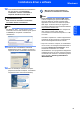
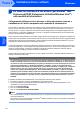
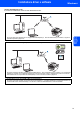
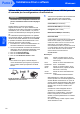
Table Of Contents
- Guida di installazione rapida MFC-7840W
- Simboli utilizzati in questa guida
- Sommario
- Preparazione dell'apparecchio
- Punto 1 Installazione della macchina
- 1 Installazione del gruppo tamburo e della cartuccia toner
- 2 Caricamento della carta nel vassoio
- 3 Collegamento linea telefonica e alimentazione
- 4 Impostazione data e ora
- 5 Impostazione dell’Identificativo
- 6 Modalità di composizione numero a toni e a impulsi
- 7 Selezione di una modalità di ricezione
- 8 Impostazione del tipo di linea telefonica
- 9 Impostazione del Contrasto a display
- Punto 2 Installazione driver e software
- CD-ROM in dotazione "MFL-Pro Suite"
- Windows®
- Per utenti con cavo di interfaccia USB (per Windows® 2000 Professional/XP/XP Professional x64 Edition/Windows Vista®)
- Per utenti con cavo di interfaccia di rete (per Windows® 2000 Professional/XP/XP Professional x64 Edition/Windows Vista®)
- Per utenti con interfaccia di rete wireless (per Windows® 2000 Professional/XP/XP Professional x64 Edition/Windows Vista®) nella modalità di infrastruttura
- Collegamento dell'apparecchio wireless e della rete wireless insieme e installazione del driver stampante nella modalità di infrastruttura
- Utilizzo della procedura di installazione guidata dal menu LAN del pannello di comando per la configurazione di rete wireless
- Utilizzo del software SecureEasySetup™, Wi-Fi Protected Setup™ o AOSS™ per configurare l'apparecchio per una rete wireless (metodo ad un'unica pressione)
- Macintosh®
- Per utenti con cavo di interfaccia USB
- Per utenti con cavo di interfaccia di rete
- Per utenti con interfaccia di rete wireless (per Mac OS® X 10.2.4 o versioni successive) in modalità di infrastruttura
- Collegamento dell'apparecchio wireless e della rete wireless insieme e installazione del driver stampante nella modalità di infrastruttura
- Utilizzo della procedura di installazione guidata dal menu LAN del pannello di comando per la configurazione di rete wireless (modalità di infrastruttura)
- Utilizzo del software SecureEasySetup™, Wi-Fi Protected Setup™ o AOSS™ per configurare l'apparecchio per una rete wireless (metodo ad un'unica pressione)
- Per utenti di rete
- Opzioni e materiali di consumo
- brother ITA

Installazione driver e software
22
Punto 2
Windows
®
Windows
®
Rete senza
fili
Utilizzo della procedura di installazione guidata dal menu LAN del pannello
di comando per la configurazione di rete wireless
Importante
Accertarsi di aver completato le istruzioni dal
punto 1 Installazione della macchina da pagina
4 a 11.
Queste istruzioni consentono di installare
l'apparecchio Brother in un tipico ambiente di rete
wireless da piccolo ufficio o domestico in modalità di
infrastruttura, con un router wireless o un punto di
accesso che utilizza DHCP per assegnare gli indirizzi
IP.
Se si desidera impostare l'apparecchio in qualsiasi
altro ambiente wireless, è possibile trovare le relative
istruzioni nella Guida dell'utente in rete sul CDROM.
È possibile visualizzare la Guida dell'utente in rete
seguendo le istruzioni sotto riportate.
1 Accendere il PC. Inserire il CD-ROM Brother con
l'etichetta di Windows
®
nell'unità CD-ROM.
2 Se viene visualizzata una schermata di selezione
della lingua, fare clic sulla lingua desiderata. Verrà
visualizzato il menu principale del CD-ROM.
3 Fare clic su Documentazione.
4 Fare clic sul documento HTML.
5 Fare clic sulla Guida dell'utente in rete.
Nota
Se la finestra non appare, utilizzare Esplora
risorse di Windows
®
per eseguire il programma
start.exe dalla cartella principale del CD-ROM
Brother.
Prima di iniziare, è necessario conoscere le
impostazioni di rete wireless.
1 Trascrivere le impostazioni di rete wireless del
punto di accesso o del router wireless.
SSID (Service Set ID or Network name)
______________________________
Codice WEP (se necessario)
______________________________
Password WPA-PSK (se necessario)
______________________________
Crittografia (TKIP o AES)
______________________________
Nome utente LEAP (se necessario)
______________________________
Password LEAP
______________________________
Il codice WEP corrisponde alle reti crittografate
da 64 bit o da 128 bit e può contenere sia
numeri che lettere. Se non si conoscono tali
informazioni, è necessario vedere la
documentazione fornita con il punto di accesso
o il router wireless. Questo codice corrisponde
ad un valore da 64 bit o 128 bit che deve
essere inserito in formato ASCII o
ESADECIMALE.
Ad esempio:
WPA-PSK attiva un codice pre-condiviso di
accesso protetto che consente all'apparecchio
wireless Brother l'associazione con i punti di
accesso tramite crittografia TKIP e AES. WPA-
PSK utilizza un codice pre-condiviso lungo 8
caratteri o più, fino ad un massimo di 63
caratteri.
Cisco
®
LEAP è stato sviluppato da Cisco
Systems, Inc. e utilizza l'ID utente e la
password per l'autenticazione. L'ID utente
LEAP è composto da un massimo di 63
caratteri, mentre la password è di un massimo
di 31 caratteri.
Per ulteriori dettagli, vedere Capitolo 3 della
Guida dell'utente in rete.
64-bit
ASCII:
utilizza 5 caratteri di testo. Ad es.
“Hello” (rispetta le lettere maiuscole
e minuscole)
64-bit
esadecimale:
utilizza 10 cifre di dati esadecimali.
Ad es. “71f2234aba”
128-bit
ASCII:
utilizza 13 caratteri di testo. Ad es.
“Wirelesscomms” (rispetta le lettere
maiuscole e minuscole)
128-bit
esadecimale:
utilizza 26 cifre di dati esadecimali.
Ad es.
“71f2234ab56cd709e5412aa3ba”