
Quick Setup Guide
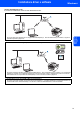
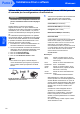
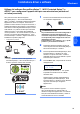
Table Of Contents
- Guida di installazione rapida MFC-7840W
- Simboli utilizzati in questa guida
- Sommario
- Preparazione dell'apparecchio
- Punto 1 Installazione della macchina
- 1 Installazione del gruppo tamburo e della cartuccia toner
- 2 Caricamento della carta nel vassoio
- 3 Collegamento linea telefonica e alimentazione
- 4 Impostazione data e ora
- 5 Impostazione dell’Identificativo
- 6 Modalità di composizione numero a toni e a impulsi
- 7 Selezione di una modalità di ricezione
- 8 Impostazione del tipo di linea telefonica
- 9 Impostazione del Contrasto a display
- Punto 2 Installazione driver e software
- CD-ROM in dotazione "MFL-Pro Suite"
- Windows®
- Per utenti con cavo di interfaccia USB (per Windows® 2000 Professional/XP/XP Professional x64 Edition/Windows Vista®)
- Per utenti con cavo di interfaccia di rete (per Windows® 2000 Professional/XP/XP Professional x64 Edition/Windows Vista®)
- Per utenti con interfaccia di rete wireless (per Windows® 2000 Professional/XP/XP Professional x64 Edition/Windows Vista®) nella modalità di infrastruttura
- Collegamento dell'apparecchio wireless e della rete wireless insieme e installazione del driver stampante nella modalità di infrastruttura
- Utilizzo della procedura di installazione guidata dal menu LAN del pannello di comando per la configurazione di rete wireless
- Utilizzo del software SecureEasySetup™, Wi-Fi Protected Setup™ o AOSS™ per configurare l'apparecchio per una rete wireless (metodo ad un'unica pressione)
- Macintosh®
- Per utenti con cavo di interfaccia USB
- Per utenti con cavo di interfaccia di rete
- Per utenti con interfaccia di rete wireless (per Mac OS® X 10.2.4 o versioni successive) in modalità di infrastruttura
- Collegamento dell'apparecchio wireless e della rete wireless insieme e installazione del driver stampante nella modalità di infrastruttura
- Utilizzo della procedura di installazione guidata dal menu LAN del pannello di comando per la configurazione di rete wireless (modalità di infrastruttura)
- Utilizzo del software SecureEasySetup™, Wi-Fi Protected Setup™ o AOSS™ per configurare l'apparecchio per una rete wireless (metodo ad un'unica pressione)
- Per utenti di rete
- Opzioni e materiali di consumo
- brother ITA

Installazione driver e software
20
Punto 2
Windows
®
Windows
®
Rete senza
fili
3
Per utenti con interfaccia di rete wireless (per Windows
®
2000
Professional/XP/XP Professional x64 Edition/Windows Vista
®
)
nella modalità di infrastruttura
Collegamento dell'apparecchio wireless e della rete wireless insieme e
installazione del driver stampante nella modalità di infrastruttura
Prima di tutto, è necessario configurare le impostazioni di rete wireless dell'apparecchio per comunicare con il
punto di accesso alla rete (router). Dopo aver configurato l'apparecchio per la comunicazione con il punto di
accesso (router), i computer collegati in rete avranno accesso all'apparecchio. Per utilizzare l'apparecchio da
questi computer, è necessario installare MFL-Pro Suite. La seguente procedura illustra il percorso attraverso il
processo di configurazione e installazione.
Al fine di ottenere risultati ottimali con la normale stampa dei documenti di ogni giorno, posizionare l'apparecchio
Brother il più vicino possibile al punto di accesso alla rete (router), interponendo minimi ostacoli. Oggetti grandi ed
eventuali pareti interposti tra i due dispositivi, nonché l'interferenza derivata dai dispositivi elettronici, possono
influenzare la velocità di trasferimento dei dati dei documenti.
A causa di questi fattori, il metodo di collegamento wireless potrebbe non essere quello migliore per tutti i tipi di
documenti e applicazioni. Se si stampano file di grandi dimensioni, ad es. documenti su più pagine con un misto
di testo e grandi immagini, è opportuno considerare la scelta di un'Ethernet cablata per trasferire i dati più
velocemente oppure USB per la massima velocità di elaborazione.
Sebbene l'MFC possa essere utilizzato sia in una rete cablata che wireless, è possibile utilizzare solamente un
metodo di connessione alla volta.
Importante
Le seguenti istruzioni descrivono due metodi per installare l'apparecchio Brother in un ambiente di rete
wireless. Entrambi i metodi sono riservati alla modalità di infrastruttura, utilizzando un router wireless o
un punto di accesso che utilizza DHCP per assegnare gli indirizzi IP. Se il router wireless/punto di accesso
supporta SecureEasySetup™, Wi-Fi Protected Setup™ o AOSS™, seguire la procedura riportata a
pagina 25
Utilizzo del software SecureEasySetup™, Wi-Fi Protected Setup™ o AOSS™ per configurare
l'apparecchio per una rete wireless (metodo ad un'unica pressione)
. Se il router wireless/punto di
accesso non supporta SecureEasySetup™, Wi-Fi Protected Setup™ o AOSS™, seguire la procedura
riportata a
pagina 22
Utilizzo della procedura di installazione guidata dal menu LAN del pannello di
comando per la configurazione di rete wireless
. Per impostare l'apparecchio in qualsiasi altro ambiente
wireless (modalità Ad-hoc), è possibile trovare le relative istruzioni nella Guida dell'utente in rete sul
CD-ROM.
È possibile visualizzare la Guida dell'utente in rete seguendo le istruzioni sotto riportate.
1 Accendere il computer. Inserire il CD-ROM Brother nell'unità CD-ROM.
2 Se viene visualizzata una schermata di selezione della lingua, fare clic sulla lingua desiderata. Verrà
visualizzato il menu principale del CD-ROM.
3 Fare clic su Documentazione.
4 Fare clic sui documenti HTML.
5 Fare clic sulla GUIDA DELL'UTENTE IN RETE.
Nota
• Se si ha intenzione di collegare la stampante alla rete, si consiglia di contattare l'amministratore di sistema
prima dell'installazione.
• Se si utilizza un personal firewall (ad es. Windows
®
Firewall), disattivarlo. Dopo aver accertato la possibilità di
stampa, riavviare il personal firewall.