
Quick Setup Guide
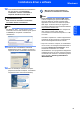
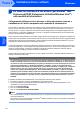
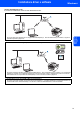
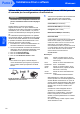
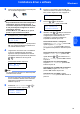
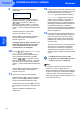
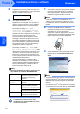
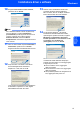
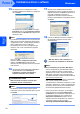
Table Of Contents
- Guida di installazione rapida MFC-7840W
- Simboli utilizzati in questa guida
- Sommario
- Preparazione dell'apparecchio
- Punto 1 Installazione della macchina
- 1 Installazione del gruppo tamburo e della cartuccia toner
- 2 Caricamento della carta nel vassoio
- 3 Collegamento linea telefonica e alimentazione
- 4 Impostazione data e ora
- 5 Impostazione dell’Identificativo
- 6 Modalità di composizione numero a toni e a impulsi
- 7 Selezione di una modalità di ricezione
- 8 Impostazione del tipo di linea telefonica
- 9 Impostazione del Contrasto a display
- Punto 2 Installazione driver e software
- CD-ROM in dotazione "MFL-Pro Suite"
- Windows®
- Per utenti con cavo di interfaccia USB (per Windows® 2000 Professional/XP/XP Professional x64 Edition/Windows Vista®)
- Per utenti con cavo di interfaccia di rete (per Windows® 2000 Professional/XP/XP Professional x64 Edition/Windows Vista®)
- Per utenti con interfaccia di rete wireless (per Windows® 2000 Professional/XP/XP Professional x64 Edition/Windows Vista®) nella modalità di infrastruttura
- Collegamento dell'apparecchio wireless e della rete wireless insieme e installazione del driver stampante nella modalità di infrastruttura
- Utilizzo della procedura di installazione guidata dal menu LAN del pannello di comando per la configurazione di rete wireless
- Utilizzo del software SecureEasySetup™, Wi-Fi Protected Setup™ o AOSS™ per configurare l'apparecchio per una rete wireless (metodo ad un'unica pressione)
- Macintosh®
- Per utenti con cavo di interfaccia USB
- Per utenti con cavo di interfaccia di rete
- Per utenti con interfaccia di rete wireless (per Mac OS® X 10.2.4 o versioni successive) in modalità di infrastruttura
- Collegamento dell'apparecchio wireless e della rete wireless insieme e installazione del driver stampante nella modalità di infrastruttura
- Utilizzo della procedura di installazione guidata dal menu LAN del pannello di comando per la configurazione di rete wireless (modalità di infrastruttura)
- Utilizzo del software SecureEasySetup™, Wi-Fi Protected Setup™ o AOSS™ per configurare l'apparecchio per una rete wireless (metodo ad un'unica pressione)
- Per utenti di rete
- Opzioni e materiali di consumo
- brother ITA

Installazione driver e software
19
Windows
®
Windows
®
Rete cablata
12 Verrà avviata automaticamente l'installazione
dei driver Brother. Le schermate di
installazione verranno visualizzate in
sequenza, attendere alcuni istanti.
Installazione errata
NON cercare di cancellare nessuna delle
schermate durante l'installazione.
Nota
Per Windows Vista
®
, quando appare questa
schermata, fare clic sulla casella di spunta, quindi
su Installa per completare correttamente
l'installazione.
13 Quando viene visualizzata la schermata
Registrazione in linea, scegliere un’opzione e
seguire le istruzioni visualizzate sullo schermo.
14 Fare clic su Fine per riavviare il computer.
(Dopo aver riavviato il computer, è necessario
eseguire l’accesso come amministratore.)
MFL-Pro Suite è stato installato e la
procedura di installazione è terminata.
Nota
• Driver stampante per specifica XML Paper
Il Driver stampante per specifica XML Paper è il
driver più adatto per quando si stampa dalle
applicazioni che usano i documenti di specifica
XML Paper. Scaricare il driver più aggiornato
accedendo al Brother Solutions Center all'indirizzo
http://solutions.brother.com
/.
• MFL-Pro Suite comprende il driver stampante di
rete, il driver scanner di rete, Brother
ControlCenter3 e ScanSoft™ PaperPort™ 11SE
con OCR.
ScanSoft™ PaperPort™ 11SE è un'applicazione
di gestione dei documenti per la visualizzazione
dei documenti digitalizzati tramite scanner.
• Dopo aver riavviato il computer, se l'installazione
non è riuscita, verrà eseguito automaticamente il
programma Diagnostica installazione. verrà
visualizzata una finestra con i risultati
dell'installazione. Se il programma di Diagnastica
installazione mostra un errore, seguire le istruzioni
visualizzate sullo schermo o consultare la guida in
linea e le FAQ in Start/Programmi/Brother
/MFC-XXXX LAN.