
Quick Setup Guide


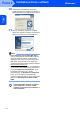
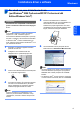
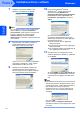
Table Of Contents
- Guida di installazione rapida MFC-7840W
- Simboli utilizzati in questa guida
- Sommario
- Preparazione dell'apparecchio
- Punto 1 Installazione della macchina
- 1 Installazione del gruppo tamburo e della cartuccia toner
- 2 Caricamento della carta nel vassoio
- 3 Collegamento linea telefonica e alimentazione
- 4 Impostazione data e ora
- 5 Impostazione dell’Identificativo
- 6 Modalità di composizione numero a toni e a impulsi
- 7 Selezione di una modalità di ricezione
- 8 Impostazione del tipo di linea telefonica
- 9 Impostazione del Contrasto a display
- Punto 2 Installazione driver e software
- CD-ROM in dotazione "MFL-Pro Suite"
- Windows®
- Per utenti con cavo di interfaccia USB (per Windows® 2000 Professional/XP/XP Professional x64 Edition/Windows Vista®)
- Per utenti con cavo di interfaccia di rete (per Windows® 2000 Professional/XP/XP Professional x64 Edition/Windows Vista®)
- Per utenti con interfaccia di rete wireless (per Windows® 2000 Professional/XP/XP Professional x64 Edition/Windows Vista®) nella modalità di infrastruttura
- Collegamento dell'apparecchio wireless e della rete wireless insieme e installazione del driver stampante nella modalità di infrastruttura
- Utilizzo della procedura di installazione guidata dal menu LAN del pannello di comando per la configurazione di rete wireless
- Utilizzo del software SecureEasySetup™, Wi-Fi Protected Setup™ o AOSS™ per configurare l'apparecchio per una rete wireless (metodo ad un'unica pressione)
- Macintosh®
- Per utenti con cavo di interfaccia USB
- Per utenti con cavo di interfaccia di rete
- Per utenti con interfaccia di rete wireless (per Mac OS® X 10.2.4 o versioni successive) in modalità di infrastruttura
- Collegamento dell'apparecchio wireless e della rete wireless insieme e installazione del driver stampante nella modalità di infrastruttura
- Utilizzo della procedura di installazione guidata dal menu LAN del pannello di comando per la configurazione di rete wireless (modalità di infrastruttura)
- Utilizzo del software SecureEasySetup™, Wi-Fi Protected Setup™ o AOSS™ per configurare l'apparecchio per una rete wireless (metodo ad un'unica pressione)
- Per utenti di rete
- Opzioni e materiali di consumo
- brother ITA

Installazione driver e software
18
Punto 2
Windows
®
Windows
®
Rete cablata
7 Scegliere Connessione cablata in rete
(Ethernet), quindi fare clic su Avanti.
Nota
Se si desidera installare il driver PS (BR-Script
Driver di Brother), scegliere Installazione
personalizzata, quindi seguire le istruzioni sullo
schermo. Quando sullo schermo appare
Selezione funzioni, selezionare Driver
Stampante PS e continuare a seguire le istruzioni
sullo schermo.
8 Dopo aver letto e accettato il contratto di
licenza dell'applicazione ScanSoft™
PaperPort™ 11SE, fare clic su Sì.
Verrà avviata automaticamente l'installazione
di ScanSoft™ PaperPort™ 11SE, seguita
dall'installazione di MFL-Pro Suite.
9 Quando viene visualizzata la finestra del
Contratto di licenza software di Brother
MFL-Pro Suite, fare clic su Sì per accettare i
termini del Contratto di licenza software.
10
Per gli utenti di Windows
®
XP SP2/
Windows Vista
®
, quando appare questa
schermata, scegliere
Modificare le
impostazioni della porta Firewall per attivare
la connessione in rete e procedere con
l'installazione. (Consigliata)
e fare clic su
Avanti
.
Se non si usa il Firewall di Windows
®
,
consultare la Guida dell'utente del proprio
software per informazioni su come aggiungere
le seguenti porte di rete.
Per la scansione di rete, aggiungere
UDP porta 54925.
Per la ricezione PC-Fax in rete, aggiungere
UDP porta 54926.
Se il problema persiste nel collegamento di
rete, aggiungere UDP porta 137.
11 Se l'apparecchio è configurato per la rete,
scegliere l'apparecchio dall'elenco, quindi fare
clic su Avanti.
Se appare APIPA nel campo Indirizzo IP, fare
clic su Configurare Indirizzo IP e immettere
un indirizzo IP per l'apparecchio valido per la
rete.
Nota
• È possibile trovare l'indirizzo IP e il nome del nodo
della propria macchina stampando l'elenco delle
configurazioni di rete. Vedere Stampa dell'elenco
delle configurazioni di rete a pagina 45
• Se l'apparecchio non è ancora configurato per
l'utilizzo in rete, verrà visualizzata la seguente
schermata.
Fare clic su OK.
Appare la finestra Configurare Indirizzo IP.
Immettere un indirizzo IP per l'apparecchio valido
per la rete.