
Quick Setup Guide
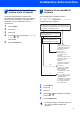
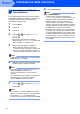


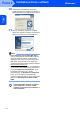
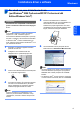
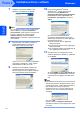
Table Of Contents
- Guida di installazione rapida MFC-7840W
- Simboli utilizzati in questa guida
- Sommario
- Preparazione dell'apparecchio
- Punto 1 Installazione della macchina
- 1 Installazione del gruppo tamburo e della cartuccia toner
- 2 Caricamento della carta nel vassoio
- 3 Collegamento linea telefonica e alimentazione
- 4 Impostazione data e ora
- 5 Impostazione dell’Identificativo
- 6 Modalità di composizione numero a toni e a impulsi
- 7 Selezione di una modalità di ricezione
- 8 Impostazione del tipo di linea telefonica
- 9 Impostazione del Contrasto a display
- Punto 2 Installazione driver e software
- CD-ROM in dotazione "MFL-Pro Suite"
- Windows®
- Per utenti con cavo di interfaccia USB (per Windows® 2000 Professional/XP/XP Professional x64 Edition/Windows Vista®)
- Per utenti con cavo di interfaccia di rete (per Windows® 2000 Professional/XP/XP Professional x64 Edition/Windows Vista®)
- Per utenti con interfaccia di rete wireless (per Windows® 2000 Professional/XP/XP Professional x64 Edition/Windows Vista®) nella modalità di infrastruttura
- Collegamento dell'apparecchio wireless e della rete wireless insieme e installazione del driver stampante nella modalità di infrastruttura
- Utilizzo della procedura di installazione guidata dal menu LAN del pannello di comando per la configurazione di rete wireless
- Utilizzo del software SecureEasySetup™, Wi-Fi Protected Setup™ o AOSS™ per configurare l'apparecchio per una rete wireless (metodo ad un'unica pressione)
- Macintosh®
- Per utenti con cavo di interfaccia USB
- Per utenti con cavo di interfaccia di rete
- Per utenti con interfaccia di rete wireless (per Mac OS® X 10.2.4 o versioni successive) in modalità di infrastruttura
- Collegamento dell'apparecchio wireless e della rete wireless insieme e installazione del driver stampante nella modalità di infrastruttura
- Utilizzo della procedura di installazione guidata dal menu LAN del pannello di comando per la configurazione di rete wireless (modalità di infrastruttura)
- Utilizzo del software SecureEasySetup™, Wi-Fi Protected Setup™ o AOSS™ per configurare l'apparecchio per una rete wireless (metodo ad un'unica pressione)
- Per utenti di rete
- Opzioni e materiali di consumo
- brother ITA

Installazione driver e software
15
Windows
®
USB
Windows
®
6 Dopo aver letto e accettato il contratto di
licenza dell'applicazione ScanSoft™
PaperPort™ 11SE, fare clic su Sì.
Verrà avviata automaticamente l'installazione
di ScanSoft™ PaperPort™ 11SE, seguita
dall'installazione di MFL-Pro Suite.
7 Quando viene visualizzata la finestra del
Contratto di licenza software di Brother MFL-
Pro Suite, fare clic su Sì per accettare i termini
del Contratto di licenza software.
Nota
Per Windows Vista
®
, quando appare questa
schermata, fare clic sulla casella di spunta, quindi
su Installa per completare correttamente
l'installazione.
8 Quando appare questa schermata, collegare il
cavo di interfaccia USB al PC, quindi collegarlo
all'apparecchio.
Installazione errata
NON collegare l'apparecchio a una porta USB
della tastiera o a un hub USB non alimentato.
Brother consiglia di collegare l'apparecchio
direttamente al computer.
9 Inserire il cavo di alimentazione CA nella presa
CA. Accendere l'apparecchio.
Verrà avviata automaticamente l'installazione
dei driver Brother. Le schermate di
installazione verranno visualizzate in
sequenza, attendere alcuni istanti.
Installazione errata
NON cercare di cancellare nessuna delle
schermate durante l'installazione.