Guida di installazione rapida MFC-7840W Prima di poter utilizzare l'apparecchio è necessario impostare l'hardware e installare il driver. Leggere questa 'Guida di installazione rapida' per l'impostazione corretta e le istruzioni sull'installazione.
1 Simboli utilizzati in questa guida Avvertenza Attenzione Le avvertenze indicano precauzioni da osservare per evitare possibili infortuni. Procedure specifiche da seguire per evitare possibili danni all'apparecchio o ad altri oggetti. Nota Guida dell'utente, Guida software dell'utente o Guida dell'utente in rete Le note forniscono istruzioni da eseguire in determinate situazioni o suggerimenti sul funzionamento dell'operazione corrente con altre funzionalità dell'apparecchio.
Sommario Preparazione dell'apparecchio Componenti inclusi nella confezione............................................................................................................ 2 Pannello dei comandi................................................................................................................................... 3 Punto 1 – Installazione della macchina Installazione del gruppo tamburo e della cartuccia toner.............................................................................
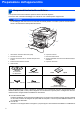
Preparazione dell'apparecchio 1 1 Componenti inclusi nella confezione I componenti inclusi nella confezione possono variare a seconda del paese. Conservare tutti i materiali di imballaggio e la scatola nel caso si debba spedire l'apparecchio. Avvertenza Per l'imballaggio della macchina sono stati usati sacchetti di plastica. Per evitare il pericolo di soffocamento, tenere i sacchetti lontano dalla portata dei bambini.
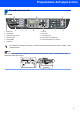
Preparazione dell'apparecchio 2 Pannello dei comandi MFC-7840W 1 Tasti Copia 7 Tastiera 2 Tasti Stampa 8 Tasto Inizio 3 Tasti di chiamata veloce 9 Tasto Stop/Uscita 4 Tasto Selezione 10 LCD (Display a cristalli liquidi) 5 Tasti Modalità 11 Tasti funzionamento fax e telefono 6 Tasti Menu Per i dettagli sul Pannello dei comandi, consultare "Descrizione Pannello dei comandi" al Capitolo 1 della Guida dell’utente.
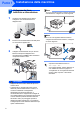
Punto 1 Installazione della macchina 1 1 Installazione del gruppo tamburo e della cartuccia toner 4 Inserire il gruppo tamburo e cartuccia toner nell'apparecchio. Installazione errata NON collegare il cavo di interfaccia. Tale operazione deve essere eseguita al momento dell'installazione del driver. 1 Aprire il coperchio anteriore. 5 2 3 4 Rimuovere dalla confezione il gruppo tamburo e cartuccia toner.
Installazione della macchina 2 1 Caricamento della carta nel vassoio 4 Inserire la carta nel vassoio. Accertarsi che la carta sia piana nel vassoio e al di sotto del contrassegno di livello massimo (1). 1 Estrarre completamente il vassoio della carta dall'apparecchio. Attenzione Verificare che le guide carta non tocchino i bordi della carta; diversamente, la carta non viene alimentata correttamente. Se non si esegue tale operazione, l'apparecchio potrebbe danneggiarsi.
Punto 1 3 1 Installazione della macchina Collegamento linea telefonica e alimentazione Nota Se si usa un telefono esterno collegato alla stessa linea telefonica, collegarlo nel modo seguente. Accertarsi che l'apparecchio sia spento. Collegare il cavo di alimentazione CA all'apparecchio. Nota 2 3 Inserire il cavo di alimentazione CA nella presa CA. Accendere l'apparecchio. Se si usa una segreteria telefonica esterna collegata alla stessa linea telefonica, collegarla nel modo seguente.
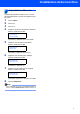
Installazione della macchina 4 Impostazione data e ora L'apparecchio visualizza la data e l'ora e, se viene impostato l'identificativo, questo verrà aggiunto a ogni fax inviato. 1 2 3 4 Premere Menu. Premere 0. Premere 2. Digitare le ultime due cifre dell’anno mediante tastiera, quindi premere OK. Data&Ora Anno:2008 (ad esempio, digitare 0, 8 per l'anno 2008.) 5 Digitare le due cifre del mese mediante tastiera, quindi premere OK. Data&Ora Mese:03 (ad esempio, digitare 0, 3 per marzo.
Punto 1 5 Installazione della macchina Impostazione dell’Identificativo 6 Identificativo Nome: È possibile memorizzare il proprio nome e numero di fax per inserirli su tutte le pagine dei fax che si inviano. 1 2 3 4 Premere Menu. Premere 0. Premere 3. Inserire il proprio numero di fax (massimo 20 cifre) mediante tastiera, quindi premere OK. Per inserire il simbolo "+" per i prefissi telefonici internazionali, premere l.
Installazione della macchina 6 Modalità di composizione numero a toni e a impulsi Al momento della spedizione, l'apparecchio è impostato per la composizione a toni. Se si utilizza un servizio a impulsi (composizione mediante disco combinatore), occorre modificare il modo di composizione. 1 2 3 4 5 Premere Menu. Premere 0. Selezione di una modalità di ricezione Sono possibili quattro modalità di ricezione: Solo fax, Fax/Tel, Manuale e Tel./Segr. Est.. Scegliere la Mod.
Punto 1 8 Installazione della macchina Impostazione del tipo di linea telefonica Se si collega l'apparecchio ad una linea che utilizza PABX (PBX) o ISDN per la ricezione e l'invio di fax, è necessario modificare il tipo di linea telefonica completando le seguenti fasi. 1 2 3 4 5 Premere Menu. Premere 0. Premere 6. Premere o per scegliere PBX, ISDN o Normale. Premere OK. Eseguire una delle seguenti operazioni: Se si sceglie ISDN o Normale, passare a 8. Se si sceglie PBX, passare a 5.
Installazione della macchina 9 Impostazione del Contrasto a display Si può modificare il contrasto per fare in modo che il display appaia più chiaro o più scuro. 1 2 3 4 Premere Menu. Premere 1. Premere 7. Premere per aumentare il contrasto. —OPPURE— Premere per diminuire il contrasto. Premere OK. 5 Premere Stop/Uscita.
CD-ROM in dotazione "MFL-Pro Suite" 1 1 CD-ROM in dotazione "MFL-Pro Suite" Windows® Installazione MFL-Pro Suite Consente di installare il software MFL-Pro Suite e i driver multifunzione. Installa altri driver o utilità Consente di installare utilità software supplementari MFL-Pro Suite, installare senza ScanSoft™ PaperPort™ 11SE con OCR di NUANCE o installare solo il driver. Documentazione Visualizza la Guida software dell'utente e la Guida dell'utente in rete in formato HTML.
Punto 2 Installazione driver e software Seguire le istruzioni in questa pagina a seconda del sistema operativo e dell’ interfaccia usati. Per i driver, i documenti più aggiornati e per le soluzioni ottimali ai Vostri problemi, accedere a Brother Solutions Center direttamente dal driver o visitare il sito http://solutions.brother.com/. Windows® Per utenti con cavo di interfaccia USB ........................................................................ 14 Per utenti con cavo di interfaccia di rete ....
Punto 2 Installazione driver e software Windows® 1 Windows® USB 1 Per utenti con cavo di interfaccia USB (per Windows® 2000 Professional/XP/XP Professional x64 Edition/Windows Vista®) Importante 4 Accertarsi di aver completato le istruzioni dal punto 1 Installazione della macchina da pagina 4 a 11. Verrà visualizzato il menu principale del CD-ROM. Fare clic su Installazione MFLPro Suite. Nota • Chiudere tutte le applicazioni in esecuzione prima di installare il programma MFL-Pro Suite.
Installazione driver e software Dopo aver letto e accettato il contratto di licenza dell'applicazione ScanSoft™ PaperPort™ 11SE, fare clic su Sì. 8 Quando appare questa schermata, collegare il cavo di interfaccia USB al PC, quindi collegarlo all'apparecchio. Windows® USB 6 Windows® Verrà avviata automaticamente l'installazione di ScanSoft™ PaperPort™ 11SE, seguita dall'installazione di MFL-Pro Suite.
Punto 2 Installazione driver e software 10 Quando viene visualizzata la schermata Windows® USB Registrazione in linea, scegliere un’opzione e seguire le istruzioni visualizzate sullo schermo. 11 Fare clic su Fine per riavviare il computer. (Dopo aver riavviato il computer, è necessario eseguire l’accesso come amministratore.
Installazione driver e software Per utenti con cavo di interfaccia di rete (per Windows® 2000 Professional/XP/XP Professional x64 Edition/Windows Vista®) Importante 5 Accertarsi di aver completato le istruzioni dal punto 1 Installazione della macchina da pagina 4 a 11. Inserire il CD-ROM fornito in dotazione nell'unità CD-ROM. Se viene visualizzata una schermata con il nome del modello, selezionare il proprio apparecchio.
Punto 2 Windows® Rete cablata 7 Installazione driver e software Scegliere Connessione cablata in rete (Ethernet), quindi fare clic su Avanti. Windows® 10 Per gli utenti di®Windows® XP SP2/ Windows Vista , quando appare questa schermata, scegliere Modificare le impostazioni della porta Firewall per attivare la connessione in rete e procedere con l'installazione. (Consigliata) e fare clic su Avanti.
Installazione driver e software 12 Verrà avviata automaticamente l'installazione dei driver Brother. Le schermate di installazione verranno visualizzate in sequenza, attendere alcuni istanti. Windows® MFL-Pro Suite è stato installato e la procedura di installazione è terminata. Installazione errata NON cercare di cancellare nessuna delle schermate durante l'installazione.
Punto 2 3 Installazione driver e software Windows® Per utenti con interfaccia di rete wireless (per Windows® 2000 Professional/XP/XP Professional x64 Edition/Windows Vista®) nella modalità di infrastruttura Collegamento dell'apparecchio wireless e della rete wireless insieme e installazione del driver stampante nella modalità di infrastruttura Windows® Rete senza fili Prima di tutto, è necessario configurare le impostazioni di rete wireless dell'apparecchio per comunicare con il punto di accesso alla
Installazione driver e software Windows® Verifica dell'ambiente di rete Il processo di installazione varierà in base all'ambiente di rete. Se il punto di accesso wireless (A) non supporta SecureEasySetup™, Wi-Fi Protected Setup™ o AOSS™, seguire la procedura riportata a pagina 22.
Punto 2 Installazione driver e software Windows® Utilizzo della procedura di installazione guidata dal menu LAN del pannello di comando per la configurazione di rete wireless Importante Windows® Rete senza fili Accertarsi di aver completato le istruzioni dal punto 1 Installazione della macchina da pagina 4 a 11.
Installazione driver e software 2 Inserire il cavo di alimentazione CA nella presa CA. Accendere l'apparecchio. 6 Windows® Inserire un nuovo SSID e premere OK. Per ulteriori informazioni sul modo in cui digitare il testo, vedere Digitazione testo a pagina 46. SSID: Se precedentemente sono state configurate le impostazioni wireless dell'apparecchio, è necessario reimpostare le impostazioni (LAN) di rete prima di poter configurare di nuovo le impostazioni wireless.
Punto 2 9 Installazione driver e software Scegliere il numero di codice adeguato e premere OK. Imposta.WEP KEY KEY1: Inserire il codice WEP trascritto al punto 1 utilizzando la tastiera. È possibile utilizzare o per spostare il cursore. Ad esempio, per inserire la lettera a, premere il tasto 2 sulla tastiera una volta. Per inserire il numero 3, premere il tasto 3 sulla tastiera sette volte. Windows® Rete senza fili Le lettere appaiono in questo ordine: minuscole, maiuscole e numeri.
Installazione driver e software Windows® Utilizzo del software SecureEasySetup™, Wi-Fi Protected Setup™ o AOSS™ per configurare l'apparecchio per una rete wireless (metodo ad un'unica pressione) 1 1 Installazione errata Se precedentemente sono state configurate le impostazioni wireless dell'apparecchio, è necessario reimpostare le impostazioni (LAN) di rete prima di poter configurare di nuovo le impostazioni wireless. Premere Menu, 5, 2, 6 (o Menu, 5, 0, 1), quindi premere 1 per accettare la modifica.
Punto 2 5 Installazione driver e software L'apparecchio cerca un punto di accesso che supporti SecureEasySetup™, Wi-Fi Protected Setup™ o AOSS™ per 2 minuti. 7 Windows® Accendere il computer. (È necessario eseguire l’accesso come amministratore). Chiudere tutte le applicazioni in esecuzione prima di installare il programma MFL-Pro Suite. Imp. WLAN Nota Windows® Rete senza fili 6 Se il display visualizza Connessa, l'apparecchio si è collegato con successo al router o al punto di accesso.
Installazione driver e software quindi fare clic su Avanti. Nota Se si desidera installare il driver PS (BR-Script Driver di Brother), scegliere Installazione personalizzata, quindi seguire le istruzioni sullo schermo. Quando sullo schermo appare Selezione funzioni, selezionare Driver Stampante PS e continuare a seguire le istruzioni sullo schermo.
Punto 2 Installazione driver e software 15 Se l'apparecchio è configurato per la rete, scegliere l'apparecchio dall'elenco, quindi fare clic su Avanti. Windows® 17 Quando viene visualizzata la schermata Registrazione in linea, scegliere un’opzione e seguire le istruzioni visualizzate sullo schermo. Una volta completato il processo di registrazione, chiudere il browser web per tornare in questa finestra. Dopodiché, fare clic su Avanti.
Installazione driver e software 4 Macintosh® Per utenti con cavo di interfaccia USB Per Mac OS® X 10.2.4 o versione superiore Importante 4 Inserire il CD-ROM per Macintosh® fornito in dotazione nell'unità CD-ROM. Accertarsi di aver completato le istruzioni dal punto 1 Installazione della macchina da pagina 4 a 11. Nota Per gli utenti di Mac OS® X 10.2.0 fino a 10.2.3, aggiornare il sistema operativo a Mac OS® X 10.2.4 o superiore.
Punto 2 7 8 Installazione driver e software Il software Brother ricercherà il dispositivo Brother. Durante questo periodo appare la seguente schermata. Macintosh® USB Per utenti Mac OS® X da 10.2.4 a 10.2.8: Fare clic su Aggiungi. 10 Scegliere USB. 11 Selezionare il nome del modello in uso, quindi fare clic su Aggiungi. 30 12 Fare clic su Centro Stampa, quindi su Esci da Centro Stampa. Quando appare questa schermata, fare clic su OK. Per Mac OS® X 10.3.
Installazione driver e software 5 Macintosh® Per utenti con cavo di interfaccia di rete Per Mac OS® X 10.2.4 o versione superiore Importante 5 Accertarsi di aver completato le istruzioni dal punto 1 Installazione della macchina da pagina 4 a 11. 2 Inserire il cavo di alimentazione CA nella presa CA. Accendere l'apparecchio. Collegare il cavo d’interfaccia di rete all'apparecchio e quindi alla propria rete.
Punto 2 7 Installazione driver e software Il software Brother ricercherà il dispositivo Brother. Durante questo periodo appare la seguente schermata. 8 Macintosh® Quando appare questa schermata, fare clic su OK. Per Mac OS® X 10.3.x o versione successiva: Il software MFL-Pro Suite, i driver della stampante e dello scanner Brother e Brother ControlCenter2 sono stati installati e la procedura di installazione è terminata. Passare al punto 13.
Installazione driver e software Macintosh® 12 Fare clic su Centro Stampa, quindi su Esci da Centro Stampa. Il software MFL-Pro Suite, i driver della stampante e dello scanner Brother e Brother ControlCenter2 sono stati installati e la procedura di installazione è terminata. 13 Per installare Presto!®PageManager®, fare Nota Macintosh® Rete cablata doppio clic sull'icona Presto! PageManager e seguire le istruzioni sullo schermo.
Punto 2 6 Installazione driver e software Macintosh® Per utenti con interfaccia di rete wireless (per Mac OS® X 10.2.4 o versioni successive) in modalità di infrastruttura Collegamento dell'apparecchio wireless e della rete wireless insieme e installazione del driver stampante nella modalità di infrastruttura Prima di tutto, è necessario configurare le impostazioni di rete wireless dell'apparecchio per comunicare con il punto di accesso alla rete (router).
Installazione driver e software Macintosh® Verifica dell'ambiente di rete Il processo di installazione varierà in base all'ambiente di rete. Modalità di infrastruttura Se il punto di accesso wireless (A) non supporta SecureEasySetup™, Wi-Fi Protected Setup™ o AOSS™, seguire la procedura riportata a pagina 36. Se il punto di accesso wireless (A) supporta SecureEasySetup™, Wi-Fi Protected Setup™ o AOSS™, non è necessario utilizzare un computer per configurare l'apparecchio.
Punto 2 Installazione driver e software Macintosh® Utilizzo della procedura di installazione guidata dal menu LAN del pannello di comando per la configurazione di rete wireless (modalità di infrastruttura) Importante Accertarsi di aver completato le istruzioni dal punto 1 Installazione della macchina da pagina 4 a 11.
Installazione driver e software 2 Inserire il cavo di alimentazione CA nella presa CA. Accendere l'apparecchio. 6 Macintosh® Inserire un nuovo SSID e premere OK. Per ulteriori informazioni sul modo in cui digitare il testo, vedere Digitazione testo a pagina 46. SSID: 7 Installazione errata Se precedentemente sono state configurate le impostazioni wireless dell'apparecchio, è necessario reimpostare le impostazioni (LAN) di rete prima di poter configurare di nuovo le impostazioni wireless.
Punto 2 9 Installazione driver e software Scegliere il numero di codice adeguato e premere OK. Imposta.WEP KEY KEY1: Inserire il codice WEP trascritto al punto 1 utilizzando la tastiera. È possibile utilizzare o per spostare il cursore. Ad esempio, per inserire la lettera a, premere il tasto 2 sulla tastiera una volta. Per inserire il numero 3, premere il tasto 3 sulla tastiera sette volte. Le lettere appaiono in questo ordine: minuscole, maiuscole, numeri e lettere speciali.
Installazione driver e software Macintosh® Utilizzo del software SecureEasySetup™, Wi-Fi Protected Setup™ o AOSS™ per configurare l'apparecchio per una rete wireless (metodo ad un'unica pressione) 1 1 Installazione errata Se precedentemente sono state configurate le impostazioni wireless dell'apparecchio, è necessario reimpostare le impostazioni (LAN) di rete prima di poter configurare di nuovo le impostazioni wireless. Premere Menu, 5, 2, 6 (o Menu, 5, 0), quindi premere 1 per accettare la modifica.
Punto 2 5 Installazione driver e software L'apparecchio cerca un punto di accesso che supporti SecureEasySetup™, Wi-Fi Protected Setup™ o AOSS™ per 2 minuti. 7 8 Macintosh® Accendere il Macintosh®. Inserire il CD-ROM fornito nell'unità CD-ROM. Imp. WLAN 6 Se il display visualizza Connessa, l'apparecchio si è collegato con successo al router o al punto di accesso. Ora è possibile utilizzare l'apparecchio in una rete wireless. Se il display visualizza Imp.
Installazione driver e software 12 Il software Brother ricercherà il dispositivo Brother. Durante questo periodo appare la seguente schermata. Nota • Se l'apparecchio è configurato per la rete, scegliere l'apparecchio dall'elenco, quindi fare clic su OK. Questa finestra non verrà visualizzata se alla rete è collegato solo un apparecchio, che verrà quindi selezionato automaticamente. Passare al punto 13. Macintosh® 13 Quando appare questa schermata, fare clic su OK. Per Mac OS® X 10.3.
Punto 2 Installazione driver e software 17 Fare clic su Centro Stampa, quindi su Esci da Centro Stampa. Il software MFL-Pro Suite, i driver della stampante e dello scanner Brother e Brother ControlCenter2 sono stati installati e la procedura di installazione è terminata. 18 Per installare Presto!®PageManager®, fare doppio clic sull'icona Presto! PageManager e seguire le istruzioni sullo schermo.
Per utenti di rete 1 1 Utilità BRAdmin Light (Per utenti Windows®) BRAdmin Light è un programma di utilità per l'impostazione iniziale dei dispositivi Brother collegati in rete. Il programma è anche in grado di cercare prodotti Brother presenti sulla rete, visualizzarne lo stato e configurarne le impostazioni di rete di base, quali l'indirizzo IP. Per ulteriori informazioni su BRAdmin Light, visitare il sito http://solutions.brother.com/.
Per utenti di rete 2 Utilità BRAdmin Light (Per utenti Mac OS® X) BRAdmin Light è un programma di utilità per l'impostazione iniziale dei dispositivi Brother collegati in rete. Il programma è anche in grado di cercare prodotti Brother presenti sulla rete, visualizzarne lo stato e configurarne le impostazioni di rete di base, quali l'indirizzo IP, da un computer con Mac OS® X 10.2.4 o versione superiore.
Per utenti di rete 3 Gestione basata sul web (browser web) Il server di stampa Brother è dotato di un server web che consente il monitoraggio del suo stato o la modifica di alcune delle sue impostazioni di configurazione, utilizzando HTTP (Hyper Text Transfer Protocol). Nota • Il nome utente è "admin" e la password predefinita è "access". Per cambiare la password, è possibile utilizzare un browser web. • Consigliamo Microsoft Internet Explorer 6.0® (o superiore) o Firefox® 1.
Per utenti di rete Digitazione testo 6 Quando si impostano alcune selezione di menu, ad es. l'identificativo, è necessario digitare i caratteri di testo. I tasti della tastiera hanno delle lettere stampate sopra. I tasti 0, # e l non hanno lettere stampate sopra perché vengono utilizzati come caratteri speciali.
Opzioni e materiali di consumo 1 1 Materiali di consumo Quando è necessario sostituire i materiali di consumo, un messaggio di errore viene visualizzato sul display. Per ulteriori informazioni sui materiali di consumo, visitare il sito http://solutions.brother.com/ o contattare il rivenditore di zona Brother.
48
Marchi commerciali Il logo Brother è un marchio commerciale registrato di Brother Industries, Ltd. Brother è un marchio commerciale registrato di Brother Industries, Ltd. Multi-Function Link è un marchio commerciale registrato di Brother International Corporation. Windows Vista è un marchio registrato o un marchio di Microsoft Corporation negli Stati Uniti e in altri paesi. Microsoft, Windows e Windows Server sono marchi registrati di Microsoft Corporation negli Stati Uniti e/o in altri paesi.