
Quick Setup Guide
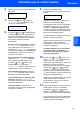
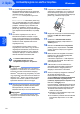
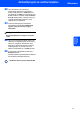



Table Of Contents
- Gyors telepítési útmutató MFC-7840W
- Az útmutatóban előforduló szimbólumok
- Védjegyek
- Szerkesztés és kiadás
- Tartalomjegyzék
- Biztonsági óvintézkedések
- 1. lépés A készülék telepítése
- 1 A dob- és festékkazettaegység telepítése
- 2 Papír behelyezése a papírtálcába
- 3 A tápkábel és a telefonkábel csatlakoztatása
- 4 Állítsa be az országot
- 5 A dátum és az idő beállítása
- 6 Az állomásazonosító beállítása
- 7 Tone (hang-) és Pulse (impulzus-) alapú tárcsázási módok
- 8 A fogadási mód kiválasztása
- 9 A telefonvonal-típus beállítása
- 10 Az LCD-kijelző kontrasztjának beállítása
- 2. lépés Az illesztőprogram és a szoftver telepítése
- Windows®
- USB-interfészkábel használata esetén (Windows® 2000 Professional/XP/XP Professional x64 Edition/Windows Vista® felhasználóknak)
- Hálózati interfészkábel használata esetén (Windows® 2000 Professional/XP/XP Professional x64 Edition/Windows Vista® felhasználóknak)
- Vezeték nélküli hálózati interfész használata esetén (Windows® 2000 Professional/XP/XP Professional x64 Edition/ Windows Vista® felhasználóknak) infrastruktúra módban
- Macintosh®
- Windows®
- brother HUN

Az illesztőprogram és a szoftver telepítése
24
2. lépés
Macintosh
®
Macintosh
®
vezetékes
hálózat
5
Hálózati interfészkábel használata esetén
Mac OS
®
X 10.2.4 vagy újabb változat esetén
FONTOS
Győződjön meg arról, hogy elvégezte
A
készülék telepítése
(A készülék telepítése)
című 1. részt, amely a
6 - 12
oldalakon található.
1 Csatlakoztassa a tápvezetéket a fali aljzathoz.
Kapcsolja be a készüléket.
2 Csatlakoztassa a hálózati interfészkábelt a
készülékhez, majd a hálózathoz.
3 Kapcsolja be Macintosh
®
számítógépet.
4 Helyezze a Macintosh
®
operációs rendszerhez
mellékelt CD-ROM-ot számítógépe CD-
meghajtójába.
5 A telepítéshez kattintson kétszer az Start Here
OSX (OSX kezdje itt) ikonra.
Kövesse a képernyőn megjelenő utasításokat.
Megjegyzés
Ha telepíteni szeretné a PS meghajtót, nézze meg
a hálózati használati útmutatót a CD-ROM-on.
6
Válassza ki a
Wired Network Connection
(Ethernet) (Hálózati csatlakozás)
lehetőséget,
majd kattintson a
Next (Tovább)
gombra.
A telepítés folytatódik.
7 A Brother szoftver megkeresi a Brother
készüléket. Ez idő alatt a következő képernyő
látható.
Megjegyzés
• Ha a készüléket hálózati használatra állították be,
válassza ki a készüléket a listából, majd kattintson
az OK gombra. Ez az ablak nem jelenik meg, ha
csak egy készüléket csatlakoztattak a hálózathoz.
Ilyenkor a rendszer automatikusan ezt a
készüléket választja ki. Folytassa a 8 lépéssel.
• Amikor ez a képernyő megjelenik, kattintson az
OK gombra.
Adja meg a Macintosh
®
számítógépének nevét
legfeljebb 15 karakterben a Display Name
(Kijelző név) mezőben, majd kattintson az OK
gombra. Folytassa a 8 lépéssel.
• Ha a készülék Szkennelés gombját kívánja a
hálózatból történő beolvasáshoz használni, jelölje
be a Register your computer with the „Scan
To“ function on the machine (Regisztrálja
számítógépét „Szkennelés“ funkcióval a
készüléken) négyzetet.
• Az itt megadott név megjelenik a készülék LCD
kijelzőjén, ha megnyomja a Scan (Szkennel)
gombot, és kiválaszt egy szkennelési opciót.
(További részleteket a CD-ROM-on lévő
Szoftverhasználati útmutatóban talál.)
8 Amikor ez a képernyő megjelenik, kattintson az
OK gombra.
Mac OS
®
X 10.3.x vagy újabb változat
esetén:
Az MFLPro Suite, a Brother nyomtató és
szkenner meghajtóprogramjai, valamint a
Brother ControlCenter2 telepítése
befejeződött.
Folytassa a 13 lépéssel.