
Quick Setup Guide
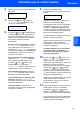
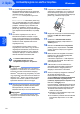
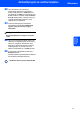
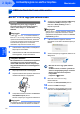
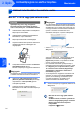



Table Of Contents
- Gyors telepítési útmutató MFC-7840W
- Az útmutatóban előforduló szimbólumok
- Védjegyek
- Szerkesztés és kiadás
- Tartalomjegyzék
- Biztonsági óvintézkedések
- 1. lépés A készülék telepítése
- 1 A dob- és festékkazettaegység telepítése
- 2 Papír behelyezése a papírtálcába
- 3 A tápkábel és a telefonkábel csatlakoztatása
- 4 Állítsa be az országot
- 5 A dátum és az idő beállítása
- 6 Az állomásazonosító beállítása
- 7 Tone (hang-) és Pulse (impulzus-) alapú tárcsázási módok
- 8 A fogadási mód kiválasztása
- 9 A telefonvonal-típus beállítása
- 10 Az LCD-kijelző kontrasztjának beállítása
- 2. lépés Az illesztőprogram és a szoftver telepítése
- Windows®
- USB-interfészkábel használata esetén (Windows® 2000 Professional/XP/XP Professional x64 Edition/Windows Vista® felhasználóknak)
- Hálózati interfészkábel használata esetén (Windows® 2000 Professional/XP/XP Professional x64 Edition/Windows Vista® felhasználóknak)
- Vezeték nélküli hálózati interfész használata esetén (Windows® 2000 Professional/XP/XP Professional x64 Edition/ Windows Vista® felhasználóknak) infrastruktúra módban
- Macintosh®
- Windows®
- brother HUN

Az illesztőprogram és a szoftver telepítése
21
Windows
®
Windows
®
vezeték nélküli
hálózat
22 Ha a készüléket az Ön hálózatára
konfigurálták, válassza ki a készüléket a
listából, majd kattintson a Tovább gombra.
Ha készüléke az APIPA opciót jeleníti meg az
IP cím mezőben, kattintson az IP cím Állítsa
be az IP címet gombra, majd adjon meg egy
olyan IP cím készüléke számára, amely
megfelel az Ön hálózatának.
23 A Brother illesztőprogramok telepítése
automatikusan elindul. A telepítőablakok
egymás után jelennek meg. Legyen
türelemmel.
Helytelen beállítás
Egyik telepítőablakot se zárja be a telepítés
során.
24 Ha az online regisztrációs ablak jelenik meg,
válassza ki a megfelelő opciót, és kövesse a
képernyőn megjelenő utasításokat. Amint
befejezte a regisztrációs eljárást, csukja be
webböngészőjét, és visszatér ehhez az
ablakhoz. Majd kattintson a Tovább gombra.
25 A számítógép újraindításához kattintson a
Befejezés gombra.
(Rendszergazdai jogosultságokkal rendelkező
felhasználóként kell bejelentkeznie.)
Az MFLPro Suite telepítése befejeződött.