
Quick Setup Guide
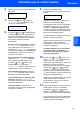
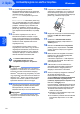
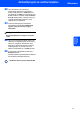
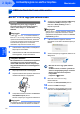



Table Of Contents
- Gyors telepítési útmutató MFC-7840W
- Az útmutatóban előforduló szimbólumok
- Védjegyek
- Szerkesztés és kiadás
- Tartalomjegyzék
- Biztonsági óvintézkedések
- 1. lépés A készülék telepítése
- 1 A dob- és festékkazettaegység telepítése
- 2 Papír behelyezése a papírtálcába
- 3 A tápkábel és a telefonkábel csatlakoztatása
- 4 Állítsa be az országot
- 5 A dátum és az idő beállítása
- 6 Az állomásazonosító beállítása
- 7 Tone (hang-) és Pulse (impulzus-) alapú tárcsázási módok
- 8 A fogadási mód kiválasztása
- 9 A telefonvonal-típus beállítása
- 10 Az LCD-kijelző kontrasztjának beállítása
- 2. lépés Az illesztőprogram és a szoftver telepítése
- Windows®
- USB-interfészkábel használata esetén (Windows® 2000 Professional/XP/XP Professional x64 Edition/Windows Vista® felhasználóknak)
- Hálózati interfészkábel használata esetén (Windows® 2000 Professional/XP/XP Professional x64 Edition/Windows Vista® felhasználóknak)
- Vezeték nélküli hálózati interfész használata esetén (Windows® 2000 Professional/XP/XP Professional x64 Edition/ Windows Vista® felhasználóknak) infrastruktúra módban
- Macintosh®
- Windows®
- brother HUN

Az illesztőprogram és a szoftver telepítése
20
2. lépés
Windows
®
Windows
®
vezeték nélküli
hálózat
12 Az Ön által megadott információk
felhasználásával készüléke most megpróbál
csatlakozni vezeték nélküli hálózatához. Ha a
cstlakozás sikerült, rövid időre a
Kapcsolódott felirat jelenik meg az LCD-
kijelzőn.
A Csatlakozás NG felirat akkor jelenik meg,
ha a nyomtatókiszolgáló nem tudott sikeresen
csatlakozni útválasztójához vagy hozzáférési
pontjához. Próbálja meg újra elkezdeni a 3
lépéstől. Ha ismételten ugyanez az üzenet
jelenik meg, állítsa vissza a nyomtatókiszolgáló
gyári alapértelmezett beállításait, és próbálja
újra.
13 Ha a DHCP engedélyezve van, akkor a
készülék automatikusan beszerzi a helyes
TCP/IP címek információit az Ön hozzáférési
pontjától (a legtöbb hozzáférési pont útválasztó
esetében a DHCP alapértelmezés szerint
engedélyezve van).
Ha hozzáférési pontján a DHCP nincsen
engedélyezve, akkor ahhoz, hogy az adatok
megfeleljenek hálózatának, manuálisan kell
konfigurálnia készüléke IP címét, alhálózati
maszkját és átjáróját. További részleteket a
hálózati használati útmutatóban talál.
A vezeték nélküli beállítás ezzel
befejeződött. A MFL-Pro suite
telepítéséhez folytassa a 14 lépéssel.
Megjegyzés
A mellékelt CD-ROM tartalmazza a ScanSoft™
PaperPort™ 11SE szoftvert. Ez a szoftver csak a
következő operációs rendszereket támogatja:
Windows
®
2000 (SP4 vagy magasabb), XP (SP2
vagy magasabb), XP Professional x64 Edition és
Windows Vista
®
. Kérjük, hogy az MFL-Pro Suite
telepítése előtt frissítse operációs rendszerét a
legfrissebb Windows
®
szervizcsomaggal.
14
Kapcsolja be a számítógépet. (Rendszergazdai
jogosultságokkal rendelkező felhasználóként
kell bejelentkeznie.) Az MFL-Pro Suite
telepítése előtt zárjon be minden alkalmazást.
Megjegyzés
Ha személyes tűzfalat használ, telepítés előtt
kapcsolja ki. A telepítést követően indítsa újra a
személyes tűzfalat.
15
Helyezze be a mellékelt CD-ROM-ot a
számítógép meghajtójába. Ha a modell nevét
tartalmazó képernyő jelenik meg, válassza ki
készülékét. Ha a nyelveket tartalmazó képernyő
jelenik meg, válassza ki saját nyelvét.
16 Megjelenik a képernyőn a CD-ROM főmenüje.
Kattintson az MFL-Pro Suite telepítés
gombra.
17 Válassza ki a Vezetéknélküli Hálózati
Kapcsolat lehetőséget, majd kattintson a
Tovább gombra.
18 Kattintson az Ellenőrizve és megerősítve
jelölőnégyzetre, majd kattintson a Tovább
gombra. Kövesse a képernyőn megjelenő
utasításokat.
19 Miután elolvasta és elfogadta a ScanSoft™
PaperPort™ 11SE licenszmegállapodást,
kattintson az Igen gombra.
A ScanSoft™ PaperPort™ 11SE telepítése
automatikusan elkezdődik. Ezt az MFL-Pro
Suite telepítése követi.
20 A Brother MFL-Pro Suite szoftverlicenc-
szerződést tartalmazó ablak megjelenését
követően kattintson az Igen gombra, ha
elfogadja a szoftverlicenc-szerződést.
21 Amikor ez a képernyő megjelenik a Windows
®
XP SP2/XP Professional x64
Edition/Windows Vista
®
felhasználók
válasszák Módosítsa a tűzfal portbeállításait
hálózati csatlakozás engedélyezésére
(Javasolt), majd folytassa a telepítést. majd
kattintson a Tovább gombra.
Ha nem Windows
®
tűzfalat használ, olvassa el
szoftvere használati útmutatóját arról, miként
kell hozzáadni a következő hálózati portokat.
Hálózati szkenneléshez adja hozzá az
54925-ös UDP portot.
Hálózati PC-Fax fogadásához adja hozzá
az 54926-os UDP portot.
Ha továbbra is problémái vannak a hálózati
kapcsolattal, adja hozzá a 137-es UDP
portot.