
Quick Setup Guide
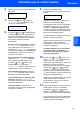
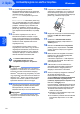


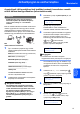

Table Of Contents
- Gyors telepítési útmutató MFC-7840W
- Az útmutatóban előforduló szimbólumok
- Védjegyek
- Szerkesztés és kiadás
- Tartalomjegyzék
- Biztonsági óvintézkedések
- 1. lépés A készülék telepítése
- 1 A dob- és festékkazettaegység telepítése
- 2 Papír behelyezése a papírtálcába
- 3 A tápkábel és a telefonkábel csatlakoztatása
- 4 Állítsa be az országot
- 5 A dátum és az idő beállítása
- 6 Az állomásazonosító beállítása
- 7 Tone (hang-) és Pulse (impulzus-) alapú tárcsázási módok
- 8 A fogadási mód kiválasztása
- 9 A telefonvonal-típus beállítása
- 10 Az LCD-kijelző kontrasztjának beállítása
- 2. lépés Az illesztőprogram és a szoftver telepítése
- Windows®
- USB-interfészkábel használata esetén (Windows® 2000 Professional/XP/XP Professional x64 Edition/Windows Vista® felhasználóknak)
- Hálózati interfészkábel használata esetén (Windows® 2000 Professional/XP/XP Professional x64 Edition/Windows Vista® felhasználóknak)
- Vezeték nélküli hálózati interfész használata esetén (Windows® 2000 Professional/XP/XP Professional x64 Edition/ Windows Vista® felhasználóknak) infrastruktúra módban
- Macintosh®
- Windows®
- brother HUN

Az illesztőprogram és a szoftver telepítése
19
Windows
®
Windows
®
vezeték nélküli
hálózat
6 Adjon meg egy új SSID-t, majd nyomja meg az
OK gombot.
SSID:
7 Nyomja meg a vagy a gombot az
Infrastruktúra kiválasztásához, majd
nyomja meg az OK gombot.
Válasszon módot
Infrastruktúra
8 Használja a vagy a és a OK gombokat
az alábbi opciók egyikének kiválasztásához:
ha hálózata hitelesítésre és titkosításra van
beállítva, akkor beállításainak azonosaknak
kell lenniük a hálózatához használt
beállításokkal.
Nincs hitelesítés vagy titkosítás: Válassza a
Nyitott rendsz. lehetőséget és nyomja
meg az OK gombot, majd válassza a Nincs
lehetőséget a Kódolás típus megadásához
és nyomja meg az OK gombot. Majd beállításai
alkalmazásához nyomja meg az 1 gombot.
Folytassa a 12 lépéssel.
Nincs hitelesítés, de van WEP titkosítás:
Válassza a Nyitott rendsz. lehetőséget,
majd nyomja meg az OK gombot, majd
használja a vagy a gombot, hogy
kiválaszthassa a WEP lehetőséget a
Kódolás típus számára, majd nyomja meg
az OK gombot. Folytassa a 9 lépéssel.
Hitelesítés WEP titkosítással: Válassza a
Megoszt Key lehetőséget, majd nyomja az
OK gombot. Folytassa a 9 lépéssel.
Hitelesítés WPA-PSK-val (TKIP vagy AES
titkosítás): Válassza a WPA/WPA2-PSK
lehetőséget, majd nyomja meg az OK gombot.
Folytassa a 10 lépéssel.
Hitelesítés LEAP-pel: Válassza a LEAP
lehetőséget, majd nyomja meg az OK gombot.
Folytassa a 11 lépéssel.
9 Válassza ki a megfelelő számú
tárcsázóbillentyűt, majd nyomja meg az OK
gombot.
Beáll. WEP KEY
KEY1:
Adja meg azt a WEP kulcsot, amelyet az 1
lépésben írt fel. Ehhez használja a
tárcsázóbillentyűzetet. A kurzor mozgatásához
használhatja a vagy a gombokat.
Például az a betű beírásához nyomja meg
egyszer a 2 billentyűt a tárcsázóbillentyűzeten.
A 3 szám beírásához nyomja meg hétszer a 3
billentyűt a tárcsázóbillentyűzeten.
A betűk a következő sorrendben jelennek meg:
kisbetűk, nagybetűk és számok.
Miután az összes karaktert beírta, nyomja meg
az OK gombot. Ezután a beállítások
alkalmazásához nyomja meg az 1 gombot.
Folytassa a 12 lépéssel.
A legtöbb hozzáférési pont és útválasztó
egynél több kulcsot is tud tárolni, de
hitelesítés és titkosítás céljára egyszerre
csak egyet alkalmaznak.
10 Nyomja meg a vagy a gombot a TKIP
vagy AES Kódolás típus kiválasztásához,
majd nyomja meg az OK gombot.
Adja meg azt a WPA-PSK jelszót, amelyet az 1
lépésben írt fel. Ehhez használja a
tárcsázóbillentyűzetet. A kurzor mozgatásához
használhatja a vagy a gombokat.
Például az a betű beírásához nyomja meg
egyszer a 2 billentyűt a tárcsázóbillentyűzeten.
A 3 szám beírásához nyomja meg hétszer a3
billentyűt tárcsázóbillentyűzetén.
Miután az összes karaktert beírta, nyomja meg
az OK gombot. Ezután a beállítások
alkalmazásához nyomja meg az 1 gombot.
Folytassa a 12 lépéssel.
11 Írja be a felhasználónevet, majd nyomja meg
az OK gombot. A kurzor mozgatásához
használhatja a vagy a gombot.
Például az a betű beírásához nyomja meg
egyszer a 2 billentyűt a tárcsázóbillentyűzeten.
Írja be a jelszót és nyomja meg az OK gombot,
beállításai alkalmazásához nyomja meg az 1
gombot. Folytassa a 12 lépéssel.