
Quick Setup Guide
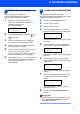
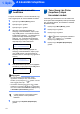
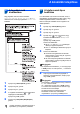
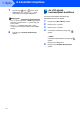
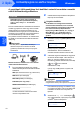
Table Of Contents
- Gyors telepítési útmutató MFC-7840W
- Az útmutatóban előforduló szimbólumok
- Védjegyek
- Szerkesztés és kiadás
- Tartalomjegyzék
- Biztonsági óvintézkedések
- 1. lépés A készülék telepítése
- 1 A dob- és festékkazettaegység telepítése
- 2 Papír behelyezése a papírtálcába
- 3 A tápkábel és a telefonkábel csatlakoztatása
- 4 Állítsa be az országot
- 5 A dátum és az idő beállítása
- 6 Az állomásazonosító beállítása
- 7 Tone (hang-) és Pulse (impulzus-) alapú tárcsázási módok
- 8 A fogadási mód kiválasztása
- 9 A telefonvonal-típus beállítása
- 10 Az LCD-kijelző kontrasztjának beállítása
- 2. lépés Az illesztőprogram és a szoftver telepítése
- Windows®
- USB-interfészkábel használata esetén (Windows® 2000 Professional/XP/XP Professional x64 Edition/Windows Vista® felhasználóknak)
- Hálózati interfészkábel használata esetén (Windows® 2000 Professional/XP/XP Professional x64 Edition/Windows Vista® felhasználóknak)
- Vezeték nélküli hálózati interfész használata esetén (Windows® 2000 Professional/XP/XP Professional x64 Edition/ Windows Vista® felhasználóknak) infrastruktúra módban
- Macintosh®
- Windows®
- brother HUN

Az illesztőprogram és a szoftver telepítése
16
2. lépés
Windows
®
Windows
®
vezetékes
hálózat
2
Hálózati interfészkábel használata esetén
(Windows
®
2000 Professional/XP/XP Professional x64 Edition/
Windows Vista
®
felhasználóknak)
FONTOS
Győződjön meg arról, hogy elvégezte A
készülék telepítése (A készülék telepítése)
című 1. részt, amely a 6 - 12 oldalakon
található.
Megjegyzés
A mellékelt CD-ROM tartalmazza a ScanSoft™
PaperPort™ 11SE szoftvert. Ez a szoftver csak a
következő operációs rendszereket támogatja:
Windows
®
2000 (SP4 vagy magasabb), XP (SP2
vagy magasabb), XP Professional x64 Edition és
Windows Vista
®
. Kérjük, hogy az MFL-Pro Suite
telepítése előtt frissítse operációs rendszerét a
legfrissebb Windows
®
szervizcsomaggal.
1 Kapcsolja ki a készüléket, és húzza ki a
tápvezetéket a fali aljzatból.
2 Csatlakoztassa a hálózati interfészkábelt a
készülékhez, majd a hálózathoz.
3 Csatlakoztassa a tápvezetéket a fali aljzathoz.
Kapcsolja be a készüléket.
4 Kapcsolja be a számítógépet.
(Rendszergazdai jogosultságokkal rendelkező
felhasználóként kell bejelentkeznie.) Az MFL-
Pro Suite telepítése előtt zárjon be minden
alkalmazást.
Megjegyzés
Ha személyes tűzfalat használ, telepítés előtt
kapcsolja ki. A telepítést követően indítsa újra a
személyes tűzfalat.
5 Helyezze be a mellékelt CD-ROM-ot a
számítógép meghajtójába.
6
Megjelenik a képernyőn a CD-ROM főmenüje.
Kattintson az
MFL-Pro Suite telepítés
gombra.
7
Válassza ki a
Vezetékes Hálózati Kapcsolat
(Ethernet)
lehetőséget, majd kattintson a
Tovább
gombra.
8 Miután elolvasta és elfogadta a ScanSoft™
PaperPort™ 11SE licenszmegállapodást,
kattintson az Igen gombra.
A ScanSoft™ PaperPort™ 11SE telepítése
automatikusan elkezdődik. Ezt az MFL-Pro
Suite telepítése követi.
9 A Brother MFL-Pro Suite szoftverlicenc-
szerződést tartalmazó ablak megjelenését
követően kattintson az Igen gombra, ha
elfogadja a szoftverlicenc-szerződést.
10 Windows
®
XP SP2/Windows Vista
®
felhasználók válasszák a következő opciót:
Módosítsa a tűzfal portbeállításait hálózati
csatlakozás engedélyezésére (Javasolt),
majd folytassa a telepítést. majd kattintson a
Tovább gombra.
Ha nem Windows
®
tűzfalat használ, olvassa el
szoftvere használati útmutatóját arról, miként
kell hozzáadni a következő hálózati portokat.
Hálózati szkenneléshez adja hozzá az
54925-ös UDP portot.
Hálózati PC-Fax fogadásához adja hozzá
az 54926-os UDP portot.
Ha továbbra is problémái vannak a hálózati
kapcsolattal, adja hozzá a 137-es UDP
portot.
11 Ha a készüléket az Ön hálózatára
konfigurálták, válassza ki a készüléket a
listából, majd kattintson a Tovább gombra.
Ha készüléke az APIPA opciót jeleníti meg az
IP cím mezőben, kattintson az IP cím Állítsa
be az IP címet gombra, majd adjon meg egy
olyan IP címet készüléke számára, amely
megfelel az Ön hálózatának.
12 A Brother illesztőprogramok telepítése
automatikusan elindul. A telepítőablakok
egymás után jelennek meg. Legyen
türelemmel.
Helytelen beállítás
Egyik telepítőablakot se zárja be a telepítés
során.
13 Ha az online regisztrációs ablak jelenik meg,
válassza ki a megfelelő opciót, és kövesse a
képernyőn megjelenő utasításokat.
14 A számítógép újraindításához kattintson a
Befejezés gombra.
(A számítógép újraindítását követően
rendszergazdai jogosultságokkal rendelkező
felhasználóként kell bejelentkeznie.)
Az MFLPro Suite telepítése befejeződött.