Gyors telepítési útmutató MFC-7840W A készülék használata előtt üzemkész állapotba kell hoznia a hardverrészt és telepítenie kell az illesztőprogramot. A helyes összeállítás érdekében, illetve a telepítéssel kapcsolatos utasítások tanulmányozásához olvassa el ezt a „Gyors telepítési útmutatót“. 1. lépés A készülék telepítése 2.
1 Az útmutatóban előforduló szimbólumok Figyelmeztetés Vigyázat A Figyelmeztetés szimbólum a személyi sérülések elkerülése érdekében szükséges teendőkre hívja fel a figyelmet. A figyelmeztetések olyan eljárásokat írnak le, amelyeket szem előtt kell tartani, illetve el kell kerülni a készülék vagy más eszközök károsodásának elkerülése érdekében.
Tartalomjegyzék Biztonsági óvintézkedések A készülék biztonságos használata ............................................................................................................. 2 Rendelkezések............................................................................................................................................. 4 1. lépés – A készülék telepítése A dob- és festékkazetta-egység telepítése ...........................................................................................
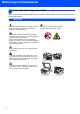
Biztonsági óvintézkedések A készülék biztonságos használata Kérjük, hogy késobbi felhasználás céljára orizze meg ezeket az utasításokat, és olvassa el oket, mielott bármilyen karbantartást végezne. FIGYELEM A készülék belsejének tisztítása előtt először húzza ki a telefonvonal zsinórját, majd pedig a tápkábelt az elektromos dugaszoló aljzatból.
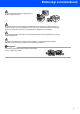
Biztonsági óvintézkedések A sérülések elkerülése érdekében NE dugja ujjait a képeken megjelölt helyekre. NE használjon porszívót a kiszóródott festék feltakarítására. Ha mégis így tesz, elképzelhető, hogy a festékpor begyullad a porszívó belsejében és tüzet okoz. Kérjük, gondosan takarítsa fel a festéket egy száraz, nem bolyhozódó ruhával és a helyi rendelkezésnek megfelelően ártalmatlanítsa. Ha mozgatja a készüléket, használja az ehhez kialakított fogantyúkat.
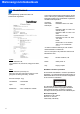
Biztonsági óvintézkedések Rendelkezések EK Megfelelőségi nyilatkozat az R & TTE Direktívának megfelelően a fent megnevezett termékek összhangban vannak az R & TTE irányelv (1999/5/EK) rendelkezéseivel; kijelentjük továbbá, hogy a készülékek megfelelnek az alábbi szabványoknak is. Vonatkozó harmonizált szabványok: Biztonság EN60950-1:2001+A11: 2004 EMC EN55022: 1998 +A1: 2000 +A2: 2003 B osztály EN55024: 1998 +A1: 2001 +A2: 2003 EN61000-3-2: 2006 EN61000-3-3: 1995 +A1: 2001 +A2: 2005 Rádió EN301 489-1 V1.
Biztonsági óvintézkedések FIGYELEM A jelen kézikönyvben meghatározottaktól eltérő vezérlők használata, illetve az itt leírt eljárások módosítása, vagy eltérő eljárások végzése esetén lehetséges, hogy veszélyes sugárzásnak teszi ki magát. A készülék áramtalanítása Ezt a készüléket olyan elektromos dugaszolóaljzat közelében kell elhelyezni, amely könnyen hozzáférhető. Veszélyhelyzet esetén a tápkábelt el kell távolítania a elektromos dugaszolóaljzatból, hogy ez által teljesen megszűnjön az áramellátás.
1. lépés A készülék telepítése 1 1 A dob- és festékkazettaegység telepítése 4 Helytelen beállítás NE csatlakoztassa az interfész kábelt! Az interfész kábel csatlakoztatására a meghajtó telepítésekor kerül sor.
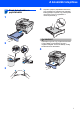
A készülék telepítése 2 Papír behelyezése a papírtálcába 4 1 Helyezze a papírt a papírtálcába. Ellenőrizze, hogy a papírlap nem gyűrődött-e fel a tálcában, illetve győződjön meg arról, hogy a behelyezett mennyiség ne legyen magasabban a maximum jelzésnél (1). 1 VIGYÁZAT Győződjön meg arról, hogy a papírvezetők érintik a papír oldalait, így biztosítható ugyanis a megfelelő adagolás. Ha ezt elmulasztja, esetleg sérülésnek teszi ki készülékét.
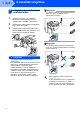
1. lépés 3 1 2 3 A készülék telepítése A tápkábel és a telefonkábel csatlakoztatása Megjegyzés Ha a telefonvonalat egy külső telefonkészülékkel osztja meg, akkor az alábbiak szerint csatlakoztassa a kábelt. Győződjön meg arról, hogy a készülék tápkapcsolója kikapcsolt helyzetben van. Csatlakoztassa a tápkábelt a készülékhez. Csatlakoztassa a tápvezetéket a fali aljzathoz. Kapcsolja be a készüléket.
A készülék telepítése 4 Állítsa be az országot 5 A dátum és az idő beállítása Ahhoz, hogy a gép az országok helyi telekommunikációs hálózatain megfelelően működjön, be kell állítania az országot. A készülék kijelzi a dátumot és az időt, és amennyiben beállította az állomásazonosítót, ezeket az elküldött faxoldalakon is feltünteti. 1 1 2 3 4 Ellenőrizze, hogy a készülék be van-e kapcsolva: csatlakoztassa a tápkábelt, és kapcsolja be a Be gombot. Nyomja meg az OK-t.
1. lépés 6 A készülék telepítése Az állomásazonosító beállítása Tárolja el a készülékben a nevét és faxszámát, hogy ezek megjelenjenek az összes elküldött faxoldalon. 1 2 3 4 Nyomja meg a Menu (Menü) gombot. Nyomja meg a 0 gombot. Nyomja meg a 3 gombot. Adja meg a faxszámát (legfeljebb 20 számjegy) a tárcsázófelületen, majd nyomja meg az OK gombot. A nemzetközi hívószámformátumhoz szükséges „+” jel beírásához a l gombot használja.
A készülék telepítése 8 A fogadási mód kiválasztása 9 Négy fogadási mód közül lehet választani: Csak fax, Fax/Tel, Külsö Tel/Ü.R. és Kézi. Válassza ki az Önnek legmegfelelőbb Vételi mód beállítást. A telefonvonal-típus beállítása Ha a készüléket olyan telefonvonalra köti, amely a faxküldéshez és faxfogadáshoz PABX- (PBX-) vagy ISDN-szolgáltatást biztosít, módosítani kell a telefonvonal-típus beállítást. Ehhez végezze el az alábbi lépéseket. 1 2 3 4 5 Nyomja meg a Menu (Menü) gombot.
1. lépés 7 A készülék telepítése Nyomja meg a vagy a gombot; ezzel kiválaszthatja a Be vagy a Mindig opciót, majd pedig nyomja meg az OK gombot. Megjegyzés • Ha a Be opciót választotta, a Tel/R megnyomását követően (a kijelzőn ekkor a“!“ jelenik meg) kap külső vonalat. • Ha a Mindig beállítást választotta, a külső vonalhoz nem szükséges megnyomnia a Tel/R gombot. 8 Nyomja meg a Stop/Exit (Stop/Kilépés) gombot.
2. lépés Az illesztőprogram és a szoftver telepítése Kövesse az itt megadott utasításokat az operációs rendszerének és interfészének megfelelően. A legújabb illesztőprogramok, dokumentációk letöltésére, valamint problémájára a legmegfelelőbb megoldás kiválasztása érdekében látogassa meg a Brother Solutions Center weboldalát http://solutions.brother.com/, amely akár közvetlenül is elérhető CD-ROM-ról / illesztőprogramból. Windows® USB-interfészkábel használata esetén ......................................
2. lépés Az illesztőprogram és a szoftver telepítése Windows® 1 Windows® USBcsatlakozó 1 USB-interfészkábel használata esetén (Windows® 2000 Professional/XP/XP Professional x64 Edition/ Windows Vista® felhasználóknak) FONTOS Győződjön meg arról, hogy elvégezte A készülék telepítése (A készülék telepítése) című 1. részt, amely a 6 - 12 oldalakon található. Megjegyzés • Az MFL-Pro Suite telepítése előtt zárjon be minden futó alkalmazást.
9 Csatlakoztassa a tápvezetéket a fali aljzathoz. Kapcsolja be a készüléket. A Brother illesztőprogramok telepítése automatikusan elindul. A telepítőablakok egymás után jelennek meg. Legyen türelemmel. Helytelen beállítás Windows® Windows® USBcsatlakozó Az illesztőprogram és a szoftver telepítése Egyik telepítőablakot se zárja be a telepítés során. 10 Ha az online regisztrációs ablak jelenik meg, válassza ki a megfelelő opciót, és kövesse a képernyőn megjelenő utasításokat.
2. lépés Windows® vezetékes hálózat 2 Az illesztőprogram és a szoftver telepítése Hálózati interfészkábel használata esetén (Windows® 2000 Professional/XP/XP Professional x64 Edition/ Windows Vista® felhasználóknak) FONTOS 9 Győződjön meg arról, hogy elvégezte A készülék telepítése (A készülék telepítése) című 1. részt, amely a 6 - 12 oldalakon található. 10 Windows® XP SP2/Windows Vista® Megjegyzés A mellékelt CD-ROM tartalmazza a ScanSoft™ PaperPort™ 11SE szoftvert.
Az illesztőprogram és a szoftver telepítése 3 Windows® Vezeték nélküli hálózati interfész használata esetén (Windows® 2000 Professional/XP/XP Professional x64 Edition/ Windows Vista® felhasználóknak) infrastruktúra módban Vezeték nélküli készülékének és vezeték nélküli hálózatának összekapcsolása és a nyomtatómeghajtó-program telepítése infrastruktúra módban Ha a mindennapi dokumentumnyomtatás során a legjobb eredményeket szeretné elérni, helyezze Brother készüléket olyan közel hálózati hozzáférési pon
2. lépés Az illesztőprogram és a szoftver telepítése Windows® A vezérlőpult LAN menüjében lévő beállítási varázsló használata a vezeték nélküli hálózat konfigurálásához FONTOS 2 Windows® vezeték nélküli hálózat Győződjön meg arról, hogy elvégezte A készülék telepítése (A készülék telepítése) című 1. részt, amely a 6 - 12 oldalakon található.
Az illesztőprogram és a szoftver telepítése Adjon meg egy új SSID-t, majd nyomja meg az OK gombot. SSID: 7 Nyomja meg a vagy a gombot az Infrastruktúra kiválasztásához, majd nyomja meg az OK gombot. Válasszon módot Infrastruktúra 8 Használja a vagy a és a OK gombokat az alábbi opciók egyikének kiválasztásához: ha hálózata hitelesítésre és titkosításra van beállítva, akkor beállításainak azonosaknak kell lenniük a hálózatához használt beállításokkal.
2. lépés Az illesztőprogram és a szoftver telepítése 12 Az Ön által megadott információk felhasználásával készüléke most megpróbál csatlakozni vezeték nélküli hálózatához. Ha a cstlakozás sikerült, rövid időre a Kapcsolódott felirat jelenik meg az LCDkijelzőn. A Csatlakozás NG felirat akkor jelenik meg, ha a nyomtatókiszolgáló nem tudott sikeresen csatlakozni útválasztójához vagy hozzáférési pontjához. Próbálja meg újra elkezdeni a 3 lépéstől.
Az illesztőprogram és a szoftver telepítése Windows® 22 Ha a készüléket az Ön hálózatára konfigurálták, válassza ki a készüléket a listából, majd kattintson a Tovább gombra. Ha készüléke az APIPA opciót jeleníti meg az IP cím mezőben, kattintson az IP cím Állítsa be az IP címet gombra, majd adjon meg egy olyan IP cím készüléke számára, amely megfelel az Ön hálózatának. 23 A Brother illesztőprogramok telepítése automatikusan elindul. A telepítőablakok egymás után jelennek meg. Legyen türelemmel.
2. lépés 4 Az illesztőprogram és a szoftver telepítése Macintosh® USB-interfészkábel használata esetén Mac OS® X 10.2.4 vagy újabb változat esetén FONTOS 6 Győződjön meg arról, hogy elvégezte A készülék telepítése (A készülék telepítése) című 1. részt, amely a 6 - 12 oldalakon található. Megjegyzés Kérjük, várjon: a szoftver telepítése néhány percet igénybe vesz. A telepítést követően a szoftver telepítésének befejezéséhez kattintson a Restart (Újraindítás) gombra.
Az illesztőprogram és a szoftver telepítése Macintosh® 12 Kattintson a Print Center (Nyomtatási központ), majd a Quit Print Center (Kilépés a nyomtatási központból) elemekre. Az MFLPro Suite, a Brother nyomtató és szkenner meghajtóprogramjai, valamint a Brother ControlCenter2 telepítése befejeződött. 13 A Presto!®PageManager® telepítéséhez kattintson kétszer a Presto! PageManager ikonra és kövesse a képernyőn megjelenő utasításokat.
2. lépés 5 Az illesztőprogram és a szoftver telepítése Macintosh® Hálózati interfészkábel használata esetén Mac OS® X 10.2.4 vagy újabb változat esetén FONTOS Győződjön meg arról, hogy elvégezte A készülék telepítése (A készülék telepítése) című 1. részt, amely a 6 - 12 oldalakon található. 1 2 3 4 Csatlakoztassa a tápvezetéket a fali aljzathoz. Kapcsolja be a készüléket.
Az illesztőprogram és a szoftver telepítése 9 Macintosh® Mac OS® X 10.2.4-tól 10.2.8-ig felhasználóknak: Kattintson az Add (Hozzáadás) elemre. 10 Az alábbiak szerint válasszon. 11 Válassza ki a kívánt modell nevét, majd kattintson az Add (Hozzáadás) gombra. 12 Kattintson a Print Center (Nyomtatási központ), majd a Quit Print Center (Kilépés a nyomtatási központból) elemekre. Az MFLPro Suite, a Brother nyomtató és szkenner meghajtóprogramjai, valamint a Brother ControlCenter2 telepítése befejeződött.
2. lépés 6 Az illesztőprogram és a szoftver telepítése Macintosh® Vezeték nélküli hálózati interfész használóinak (Mac OS® X 10.2.4 vagy magasabb verziószám esetén) infrastruktúra módban Vezeték nélküli készülékének és vezeték nélküli hálózatának összekapcsolása és a nyomtatómeghajtó-program telepítése infrastruktúra módban Először úgy kell konfigurálnia készüléke vezeték nélküli hálózatának beállításait, hogy kommunikálni tudjon hálózati hozzáférési pontjával (útválasztójával).
Az illesztőprogram és a szoftver telepítése Macintosh® A vezérlőpult LAN menüjében lévő beállítási varázsló használata a vezeték nélküli hálózat konfigurálásához (Infrastruktúra mód) 3 Győződjön meg arról, hogy elvégezte A készülék telepítése (A készülék telepítése) című 1. részt, amely a 6 - 12 oldalakon található.
2. lépés 8 Az illesztőprogram és a szoftver telepítése Használja a vagy a és a OK gombokat az alábbi opciók egyikének kiválasztásához: ha hálózata hitelesítésre és titkosításra van beállítva, akkor beállításainak azonosaknak kell lenniük a hálózatához használt beállításokkal. Nincs hitelesítés vagy titkosítás: Válassza a Nyitott rendsz. lehetőséget és nyomja meg az OK gombot, majd válassza a Nincs lehetőséget a Kódolás típus megadásához és nyomja meg az OK gombot.
Az illesztőprogram és a szoftver telepítése 13 Ha a DHCP engedélyezve van, akkor a készülék automatikusan beszerzi a helyes TCP/IP címek információit az Ön hozzáférési pontjától (a legtöbb hozzáférési pont útválasztó esetében a DHCP alapértelmezés szerint engedélyezve van). Ha hozzáférési pontján a DHCP nincsen engedélyezve, akkor ahhoz, hogy az adatok megfeleljenek hálózatának, manuálisan kell konfigurálnia készüléke IP címét, alhálózati maszkját és átjáróját.
2. lépés Az illesztőprogram és a szoftver telepítése 21 Mac OS® X 10.2.4 - 10.2.8 operációs rendszerek felhasználóinak: Kattintson az Add (Hozzáadás) elemre. 22 Az alábbiak szerint válasszon. 23 Válassza ki a kívánt modell nevét, majd kattintson az Add (Hozzáadás) gombra. 24 Kattintson a Print Center (Nyomtatási központ), majd a Quit Print Center (Kilépés a nyomtatási központból) elemekre.