
Quick Setup Guide
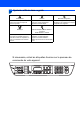
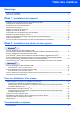


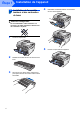

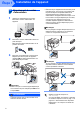
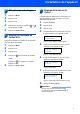

Table Of Contents
- Guide d’installation rapide MFC-7840W
- Symboles utilisés dans ce guide
- Table des matières
- Démarrage
- Étape 1 Installation de l'appareil
- 1 Installation de l'ensemble tambour et des cartouches de toner
- 2 Chargement du papier dans le bac à papier
- 3 Branchement du cordon d'alimentation
- 4 Sélectionnez votre langue
- 5 Réglage du contraste de l'écran ACL.
- 6 Réglage de la date et de l'heure
- 7 Configuration de votre identifiant de poste (ID Station)
- 8 Sélection du mode de réception correct
- 9 Mode de numérotation par tonalité ou par impulsions (Canada seulement)
- 10 Préfixe de numérotation
- 11 Envoi de la feuille d'enregistrement et de test du produit (États-Unis seulement)
- Étape 2 Installation des pilotes et des logiciels
- CD-ROM fourni « MFL-Pro Suite »
- Windows®
- Pour les utilisateurs d'un câble d'interface USB (pour Windows® 2000 Professionnel/XP/XP Professionnel Édition X64/Windows Vista®)
- Pour les utlisateurs d'une interface de réseau câblé (pour Windows® 2000 Professionnel/XP/XP Professionnel Édition X64/Windows Vista®)
- Pour les utlisateurs d'une interface de réseau sans fil (pour Windows® 2000 Professional/XP/XP Professional Édition x64/Windows Vista®) en mode d'infrastructure
- Connection de votre appareil sans fil et du réseau sans fil ensemble et installation du pilote d’imprimante en mode d'infrastructure
- Utilisation de l’Assistant de configuration à partir du menu Réseau local dans le panneau de commande pour la configuration du réseau sans fil (mode infrastructure)
- Utilisation du logiciel SecureEasySetup™, Wi-Fi Protected Setup™ ou AOSS™ pour configurer votre appareil pour un réseau sans fil (méthode monotouche)
- Macintosh®
- Pour les utilisateurs du câble d'interface USB
- Pour les utlisateurs d'une interface de réseau câblé
- Pour les utlisateurs d'une interface de réseau sans fil (Pour Mac OS® X 10.2.4 ou une version supérieure) en mode infrastructure
- Connection de votre appareil sans fil et du réseau sans fil ensemble et installation du pilote d’imprimante en mode d'infrastructure
- Utilisation de l’Assistant de configuration à partir du menu Réseau local dans le panneau de commande pour la configuration du réseau sans fil (mode infrastructure)
- Utilisation du logiciel SecureEasySetup™, Wi-Fi Protected Setup™ ou AOSS™ pour configurer votre appareil pour un réseau sans fil (méthode monotouche)
- Pour les utilisateurs d'un réseau
- Consommables et options
- brother CAN-FRE

Installation de l'appareil
6
Étape 1
3 Branchement du cordon
d'alimentation
1 Vérifiez que l'appareil est hors tension.
Branchez le cordon d'alimentation sur
l'appareil.
2 Branchez le cordon d'alimentation dans une
prise électrique.
Basculez l'interrupteur d'alimentation sur la
position de marche.
3 Branchez une extrémité du cordon de ligne
téléphonique dans la prise de l'appareil
repérée LINE et l'autre extrémité dans une
prise téléphonique murale.
Remarque
Veillez à ce que le cordon de ligne téléphonique
soit connecté à la prise indiquée par LINE et non
à la prise EXT..
Avertissement
• L'appareil doit être mis à la terre à l'aide d'une
fiche avec broche de terre.
• Étant donné que l'appareil est mis à la terre par la
prise électrique, vous pouvez vous protéger des
risques électriques susceptibles d'affecter le
réseau téléphonique en laissant le cordon
d'alimentation de l'appareil branché lorsque vous
le raccordez à une ligne téléphonique. De même,
vous pouvez vous protéger lorsque vous
souhaitez déplacer l'appareil en débranchant
d'abord le cordon de ligne téléphonique puis le
cordon d'alimentation.
Remarque
Si vous partagez une ligne téléphonique avec un
téléphone externe, effectuez le raccordement
comme on l'a représenté ci-dessous.
Remarque
Si vous partagez une ligne téléphonique avec un
répondeur externe, effectuez le raccordement
comme représenté ci-dessous.
Réglez le mode de réception sur
Tél ext/rép.
Pour plus de détails, aux sections « Sélection
du mode de réception correct au page » à la
page 9 et « Raccordement d'un répondeur
téléphonique » au chapitre 7 du Guide de
l'utilisateur.