
Quick Setup Guide
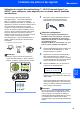
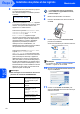
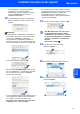
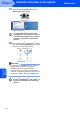




Table Of Contents
- Guide d’installation rapide MFC-7840W
- Symboles utilisés dans ce guide
- Table des matières
- Démarrage
- Étape 1 Installation de l'appareil
- 1 Installation de l'ensemble tambour et des cartouches de toner
- 2 Chargement du papier dans le bac à papier
- 3 Branchement du cordon d'alimentation
- 4 Sélectionnez votre langue
- 5 Réglage du contraste de l'écran ACL.
- 6 Réglage de la date et de l'heure
- 7 Configuration de votre identifiant de poste (ID Station)
- 8 Sélection du mode de réception correct
- 9 Mode de numérotation par tonalité ou par impulsions (Canada seulement)
- 10 Préfixe de numérotation
- 11 Envoi de la feuille d'enregistrement et de test du produit (États-Unis seulement)
- Étape 2 Installation des pilotes et des logiciels
- CD-ROM fourni « MFL-Pro Suite »
- Windows®
- Pour les utilisateurs d'un câble d'interface USB (pour Windows® 2000 Professionnel/XP/XP Professionnel Édition X64/Windows Vista®)
- Pour les utlisateurs d'une interface de réseau câblé (pour Windows® 2000 Professionnel/XP/XP Professionnel Édition X64/Windows Vista®)
- Pour les utlisateurs d'une interface de réseau sans fil (pour Windows® 2000 Professional/XP/XP Professional Édition x64/Windows Vista®) en mode d'infrastructure
- Connection de votre appareil sans fil et du réseau sans fil ensemble et installation du pilote d’imprimante en mode d'infrastructure
- Utilisation de l’Assistant de configuration à partir du menu Réseau local dans le panneau de commande pour la configuration du réseau sans fil (mode infrastructure)
- Utilisation du logiciel SecureEasySetup™, Wi-Fi Protected Setup™ ou AOSS™ pour configurer votre appareil pour un réseau sans fil (méthode monotouche)
- Macintosh®
- Pour les utilisateurs du câble d'interface USB
- Pour les utlisateurs d'une interface de réseau câblé
- Pour les utlisateurs d'une interface de réseau sans fil (Pour Mac OS® X 10.2.4 ou une version supérieure) en mode infrastructure
- Connection de votre appareil sans fil et du réseau sans fil ensemble et installation du pilote d’imprimante en mode d'infrastructure
- Utilisation de l’Assistant de configuration à partir du menu Réseau local dans le panneau de commande pour la configuration du réseau sans fil (mode infrastructure)
- Utilisation du logiciel SecureEasySetup™, Wi-Fi Protected Setup™ ou AOSS™ pour configurer votre appareil pour un réseau sans fil (méthode monotouche)
- Pour les utilisateurs d'un réseau
- Consommables et options
- brother CAN-FRE

Pour les utilisateurs d'un réseau
46
6
Saisie de texte
Lors de la configuration de certaines sélections de menu, telles que Ia station, vous devrez entrer du texte. Les
touches du clavier numérique ont des lettres imprimées dessus. Quant aux touches 0, # et l elles ne sont pas
associées à des caractères alphabétiques, car elles sont réservées à des fonctions spéciales.
Appuyez sur la touche du chiffre approprié du clavier numérique le nombre de fois requis pour accéder aux
caractères ci-dessous :
Insertion d'espaces
Pour entrer une espace dans un numéro de télécopieur, appuyez une fois sur entre les chiffres. Pour entrer
une espace dans un nom, appuyez deux fois sur entre les caractères.
Corrections
Si vous avez mis une lettre par erreur et que vous souhaitez la corriger, appuyez sur afin de déplacer le
curseur jusqu'au caractère erroné, puis appuyez sur Effacer / Retour.
Répétition de lettres
Pour entrer un caractère sur la même touche que le caractère précédent, appuyez sur pour déplacer le
curseur juste avant d'appuyer de nouveau sur la touche.
Symboles et caractères spéciaux
Appuyez sur l, # ou 0, puis appuyez sur ou sur pour déplacer le curseur sur le symbole ou le caractère
souhaité. Appuyez sur OK pour le sélectionner. Les symboles et caractères suivants apparaîtront en fonction de
l’option de menu choisie.
Appuyez
sur la
touche
une
fois
deux
fois
trois
fois
quatre
fois
2 ABC2
3 DEF3
4 GH I 4
5 JKL5
6 MNO6
7 PQRS
8 TUV8
9 WXY Z
Appuyez sur l pour (espace) ! " # $ % & ' ( ) l + , - . / m
Appuyez sur # pour : ; < = > ? @ [ ] ˆ _ / ˜ ‘ | { }
Appuyez sur 0 pour É À È Ê Î Ç Ë Ö 0