
Quick Setup Guide

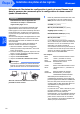
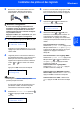
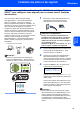
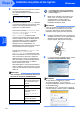

Table Of Contents
- Guide d’installation rapide MFC-7840W
- Symboles utilisés dans ce guide
- Table des matières
- Démarrage
- Étape 1 Installation de l'appareil
- 1 Installation de l'ensemble tambour et des cartouches de toner
- 2 Chargement du papier dans le bac à papier
- 3 Branchement du cordon d'alimentation
- 4 Sélectionnez votre langue
- 5 Réglage du contraste de l'écran ACL.
- 6 Réglage de la date et de l'heure
- 7 Configuration de votre identifiant de poste (ID Station)
- 8 Sélection du mode de réception correct
- 9 Mode de numérotation par tonalité ou par impulsions (Canada seulement)
- 10 Préfixe de numérotation
- 11 Envoi de la feuille d'enregistrement et de test du produit (États-Unis seulement)
- Étape 2 Installation des pilotes et des logiciels
- CD-ROM fourni « MFL-Pro Suite »
- Windows®
- Pour les utilisateurs d'un câble d'interface USB (pour Windows® 2000 Professionnel/XP/XP Professionnel Édition X64/Windows Vista®)
- Pour les utlisateurs d'une interface de réseau câblé (pour Windows® 2000 Professionnel/XP/XP Professionnel Édition X64/Windows Vista®)
- Pour les utlisateurs d'une interface de réseau sans fil (pour Windows® 2000 Professional/XP/XP Professional Édition x64/Windows Vista®) en mode d'infrastructure
- Connection de votre appareil sans fil et du réseau sans fil ensemble et installation du pilote d’imprimante en mode d'infrastructure
- Utilisation de l’Assistant de configuration à partir du menu Réseau local dans le panneau de commande pour la configuration du réseau sans fil (mode infrastructure)
- Utilisation du logiciel SecureEasySetup™, Wi-Fi Protected Setup™ ou AOSS™ pour configurer votre appareil pour un réseau sans fil (méthode monotouche)
- Macintosh®
- Pour les utilisateurs du câble d'interface USB
- Pour les utlisateurs d'une interface de réseau câblé
- Pour les utlisateurs d'une interface de réseau sans fil (Pour Mac OS® X 10.2.4 ou une version supérieure) en mode infrastructure
- Connection de votre appareil sans fil et du réseau sans fil ensemble et installation du pilote d’imprimante en mode d'infrastructure
- Utilisation de l’Assistant de configuration à partir du menu Réseau local dans le panneau de commande pour la configuration du réseau sans fil (mode infrastructure)
- Utilisation du logiciel SecureEasySetup™, Wi-Fi Protected Setup™ ou AOSS™ pour configurer votre appareil pour un réseau sans fil (méthode monotouche)
- Pour les utilisateurs d'un réseau
- Consommables et options
- brother CAN-FRE

Installation des pilotes et des logiciels
25
Windows
®
Windows
®
Sans fil
Network
Utilisation du logiciel SecureEasySetup™, Wi-Fi Protected Setup™ ou
AOSS™ pour configurer votre appareil pour un réseau sans fil (méthode
monotouche)
Si le point d’accès sans fil prend en charge
SecureEasySetup™, Wi-Fi Protected Setup™
(PBC
1
) ou AOSS™, vous pouvez configurer
facilement l'appareil sans utiliser un ordinateur. En
appuyant sur un bouton du routeur du réseau sans fil
ou le point d'accès et l'appareil, vous pouvez
configurer le réseau sans fil et les paramètres de
sécurité. Consultez le guide de l’utilisateur pour le
routeur ou le point d’accès sans fil de votre réseau
local pour obtenir des instructions sur la façon
d'utiliser le mode one-push. Si votre routeur sans fil
ou point d’accès ne prend pas en charge
SecureEasySetup™, Wi-Fi Protected Setup™ ou
AOSS™ passez à page 22 pour les instructions
d'installation.
1
Configuration du bouton-poussoir
Remarque
Routeurs ou points d’accès qui prennent en
charge SecureEasySetup™, Wi-Fi Protected
Setup™ ou AOSS™ ont les symboles suivants.
1 Branchez le cordon d'alimentation dans une
prise électrique. Basculez l'interrupteur
d'alimentation sur la position de marche.
Mauvaise configuration
Si vous avez configuré précédemment les
paramètres sans fil de l'appareil, vous devez
réinitialiser les paramètres de réseau local
(LAN) avant de pouvoir à nouveau configurer
les paramètres sans fil.
Appuyez sur Menu, 5, 2, 6 (or Menu, 5, 0, 1) et
puis sur 1 pour accepter le changement.
2 Placez l'appareil Brother près du routeur ou du
point d'accès SecureEasySetup™, Wi-Fi
Protected Setup™ ou AOSS™.
3 Appuyez sur le bouton SecureEasySetup™,
Wi-Fi Protected Setup™ ou AOSS™ du
routeur sans fil ou du point d'accès. Consultez
le guide de l'utilisateur de votre routeur sans fil
ou point d’accès pour des instructions.
4 Appuyez sur Menu, 5, 2, 3 du panneau de
commande de l'appareil Brother.
RL sfil actv. ?
1.Marche 2.Arrêt
Appuyez sur 1 pour sélectionner Marche. Ce
réglage a pour effet de désactiver l'interface de
réseau câblé.
Cette fonction détecte automatiquement quel
mode (SecureEasySetup™, Wi-Fi Protected
Setup™ ou AOSS™) utilise votre point d'accès
pour configurer votre appareil.
Remarque
Si votre point d’accès sans fil prend en charge
Wi-Fi Protected Setup™ (Méthode NIP) et vous
voulez configurer votre appareil en utilisant la
méthode NIP (Numéro d’identification personnel ),
voir Utilisation de la méthode NIP de Wi-Fi
Protected Setup™ dans le Guide de l'utilisateur de
réseau.