
Quick Setup Guide

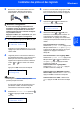

Table Of Contents
- Guide d’installation rapide MFC-7840W
- Symboles utilisés dans ce guide
- Table des matières
- Démarrage
- Étape 1 Installation de l'appareil
- 1 Installation de l'ensemble tambour et des cartouches de toner
- 2 Chargement du papier dans le bac à papier
- 3 Branchement du cordon d'alimentation
- 4 Sélectionnez votre langue
- 5 Réglage du contraste de l'écran ACL.
- 6 Réglage de la date et de l'heure
- 7 Configuration de votre identifiant de poste (ID Station)
- 8 Sélection du mode de réception correct
- 9 Mode de numérotation par tonalité ou par impulsions (Canada seulement)
- 10 Préfixe de numérotation
- 11 Envoi de la feuille d'enregistrement et de test du produit (États-Unis seulement)
- Étape 2 Installation des pilotes et des logiciels
- CD-ROM fourni « MFL-Pro Suite »
- Windows®
- Pour les utilisateurs d'un câble d'interface USB (pour Windows® 2000 Professionnel/XP/XP Professionnel Édition X64/Windows Vista®)
- Pour les utlisateurs d'une interface de réseau câblé (pour Windows® 2000 Professionnel/XP/XP Professionnel Édition X64/Windows Vista®)
- Pour les utlisateurs d'une interface de réseau sans fil (pour Windows® 2000 Professional/XP/XP Professional Édition x64/Windows Vista®) en mode d'infrastructure
- Connection de votre appareil sans fil et du réseau sans fil ensemble et installation du pilote d’imprimante en mode d'infrastructure
- Utilisation de l’Assistant de configuration à partir du menu Réseau local dans le panneau de commande pour la configuration du réseau sans fil (mode infrastructure)
- Utilisation du logiciel SecureEasySetup™, Wi-Fi Protected Setup™ ou AOSS™ pour configurer votre appareil pour un réseau sans fil (méthode monotouche)
- Macintosh®
- Pour les utilisateurs du câble d'interface USB
- Pour les utlisateurs d'une interface de réseau câblé
- Pour les utlisateurs d'une interface de réseau sans fil (Pour Mac OS® X 10.2.4 ou une version supérieure) en mode infrastructure
- Connection de votre appareil sans fil et du réseau sans fil ensemble et installation du pilote d’imprimante en mode d'infrastructure
- Utilisation de l’Assistant de configuration à partir du menu Réseau local dans le panneau de commande pour la configuration du réseau sans fil (mode infrastructure)
- Utilisation du logiciel SecureEasySetup™, Wi-Fi Protected Setup™ ou AOSS™ pour configurer votre appareil pour un réseau sans fil (méthode monotouche)
- Pour les utilisateurs d'un réseau
- Consommables et options
- brother CAN-FRE

Installation des pilotes et des logiciels
23
Windows
®
Windows
®
Sans fil
Network
2 Branchez le cordon d'alimentation dans une
prise électrique. Basculez l'interrupteur
d'alimentation sur la position de marche.
Mauvaise configuration
Si vous avez configuré précédemment les
paramètres sans fil de l'appareil, vous devez
réinitialiser les paramètres de réseau local
(LAN) avant de pouvoir à nouveau configurer
les paramètres sans fil.
Appuyez sur Menu, 5, 2, 6 (ou Menu, 5, 0, 1) et
puis sur 1 pour accepter le changement.
3 Sur votre appareil appuyez sur Menu, 5, 2, 2.
RL sfil actv. ?
1.Marche 2.Arrêt
Appuyez sur 1 pour sélectionner Marche. Ce
réglage a pour effet de désactiver l'interface de
réseau câblé.
4 L'appareil parcourt votre réseau et affiche la
liste des SSID disponibles. Vous devriez voir le
SSID que vous avez noté auparavant. Si
l'appareil trouve plusieurs réseaux, utilisez la
touche ou pour choisir votre réseau
puis
appuyez sur OK. Poursuivez à l’étape 8.
Sélect ab ou OK
salesgroup
Remarque
L'affichage de la liste des SSID disponibles
prendra quelques secondes.
Si votre point d'accès est paramétré pour ne
pas diffuser le SSID, vous devez l'ajouter
manuellement. Poursuivez à l’étape 5.
5 Sélectionnez <Nouveau SSID> à partir de
ou puis appuyez surOK. Poursuivez à
l’étape 6.
SélectionnerSSID
<Nouveau SSID>
6 Entrez un nouveau SSID et appuyez sur OK.
Pour en savoir plus sur la façon de taper du
texte, consultez Saisie de texte àlapage46.
SSID:
7 Appuyez sur ou pour sélectionner
Infrastructure, puis sur OK.
Mode sélection
Infrastructure
8 Utilisez les touches ou et OK pour
sélectionner l'une des options suivantes : Si
votre réseau est configuré pour utiliser
authentification et cryptage vous devez faire
correspondre les paramètres utilisés pour votre
réseau.
Sans authentification et cryptage :
Sélectionnez Système ouvert, appuyez sur
OK puis sélectionnez Aucun pour Cryptage
et appuyez sur OK. Puis appuyez sur 1 pour
appliquer les réglages. Poursuivez à
l’étape 12.
Sans authentication avec cryptage WEP :
Sélectionnez Système ouvert, appuyez sur
OK puis utiliser ou pour sélectionner
WEP pour Cryptage et appuyez sur OK.
Poursuivez à l’étape 9.
Authentication avec cryptage WEP :
Sélectionnez Touche partagée, appuyez
sur OK. Poursuivez à l’étape 9.
Authentication avec WPA-PSK (cryptage
TKIP ou AES) : Sélectionnez WPA/WPA2-PSK,
appuyez surOK. Poursuivez à l’étape 10.
Authentication avec LEAP : Sélectionnez
LEAP, appuyez sur OK. Poursuivez à l’étape
11.