
Quick Setup Guide

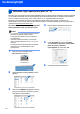
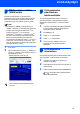
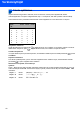
Table Of Contents
- Pika-asennusopas MFC-7840W
- Oppaassa käytetyt merkinnät
- Sisällysluettelo
- Ennen käyttöönottoa
- Vaihe 1 Laitteen asettaminen käyttökuntoon
- 1 Rumpu- ja värikasettiyksikön asentaminen
- 2 Paperin asettaminen paperikasettiin
- 3 Kytke sähköjohto ja puhelinjohto
- 4 Aseta maasi
- 5 Kielen valitseminen
- 6 Päivämäärän ja kellonajan asettaminen
- 7 Nimitunnuksen asettaminen
- 8 Vastaanottotilan asettaminen
- 9 Puhelinlinjan tyypin asettaminen
- 10 Nestekidenäytön kontrastin säätäminen
- Vaihe 2 Ohjainten ja ohjelmien asentaminen
- Pakkauksen mukana toimitettu CD-ROM-levy “MFL-Pro Suite”
- Windows®
- USB-kaapelin käyttäjät (Windows® 2000 Professional/XP/XP Professional x64 Edition/Windows Vista®)
- Kiinteän verkkoyhteyden käyttäjät (Windows® 2000 Professional/ XP/XP Professional x64 Edition/Windows Vista®)
- Langattoman verkkoyhteyden käyttäjät (Windows® 2000 Professional/XP/XP Professional x64 Edition/Windows Vista®) Infrastruktuuri-tilassa
- Langattoman laitteen ja langattoman verkon yhdistäminen ja tulostinohjaimen asentaminen Infrastruktuuri-tilassa
- Langattoman verkon asetusten määrittäminen ohjauspaneelin LAN-valikon asennusohjelmalla
- Laitteen langattomien verkkoasetusten määrittäminen SecureEasySetup™-, Wi-Fi Protected Setup™- tai AOSS™ -ohjelman avulla (pikamenetelmä)
- Macintosh®
- USB-kaapelin käyttäjät
- Langallisen verkkoliitännän käyttäjät
- Langattoman verkkoyhteyden käyttäjät (Mac OS® X 10.2.4 tai uudempi) Infrastruktuuri-tilassa
- Langattoman laitteen ja langattoman verkon yhdistäminen ja tulostinohjaimen asentaminen Infrastruktuuri-tilassa
- Langattoman verkon asetusten määrittäminen ohjauspaneelin LAN-valikon asennusohjelmalla (Infrastruktuuri-tila)
- Laitteen langattomien verkkoasetusten määrittäminen SecureEasySetup™-, Wi-Fi Protected Setup™- tai AOSS™-ohjelman avulla (pikamenetelmä)
- Verkkokäyttäjät
- Lisävarusteet ja tarvikkeet
- brother FIN

Verkkokäyttäjät
45
3
WWW-pohjainen hallinta
(WWW-selain)
Brotherin tulostinpalvelin on varustettu www-
palvelimella, jonka avulla voidaan hallita palvelimen
tilaa tai muuttaa joitakin määritysasetuksia HTTP-
protokollan (Hyper Text Transfer Protocol) avulla.
Vinkki
• Käyttäjänimi on ‘admin’ ja oletussalasana on
‘access’. Salasanan voi muuttaa www-selaimella.
• Suositus: Microsoft Internet Explorer 6.0
®
(tai
uudempi) tai Firefox
®
1.0 (tai uudempi)
Windowsille
®
sekä Safari™ 1.0 Macintoshille
®
.
Varmista, että JavaScript ja Evästeet ovat aina
käytössä kaikissa käyttämissäsi selaimissa.
Suosittelemme päivittämään Safari™ 1.2: een tai
uudempaan, jotta JavaScript on käytössä. Jotta
www-selaimen käyttö olisi mahdollista, pitää tietää
tulostinpalvelimen IP-osoite.
1 Avaa selain.
2
Kirjoita selaimeen http:// printer_ip_address/into
(“printer_ip_address” on tulostimen IP-osoite tai
tulostinpalvelimen nimi).
Esimerkiksi http://192.168.1.2/
Katso lisätietoja Verkkokäyttäjän oppaan
luvusta 2.
4
Verkkoasetusten
palauttaminen
tehdasasetuksiin
Jos haluat palauttaa kaikki sisäisen tulostus- ja
skannauspalvelimen verkkoasetukset tehtaalla
säädettyihin oletusasetuksiin, noudata seuraavia
ohjeita.
1 Varmista, ettei laitteella ole keskeneräisiä töitä.
Irrota sen jälkeen laitteesta kaikki kaapelit
sähköjohtoa lukuun ottamatta.
2 Paina Menu, 5, 0.
3 Valitse Alust painamalla 1.
4 Valitse Kyllä painamalla 1.
5 Laite käynnistyy uudelleen. Kun se on
käyttövalmis, kytke kaapelit takaisin
paikoilleen.
5
Verkkoasetusten
tulostaminen
Voit tulostaa käytössä olevat verkkoasetukset niiden
vahvistamiseksi. Verkkoasetusten tulostaminen:
1 Varmista, että etukansi on suljettuna ja
virtajohto on kytketty.
2 Kytke laitteeseen virta ja odota, kunnes laite on
toimintavalmis.
3 Valitse verkkoasetukset painamalla Reports ja
tai . Paina OK. Laite tulostaa käytössä
olevat verkkoasetukset.