
Quick Setup Guide
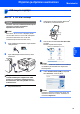
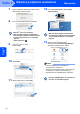
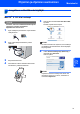
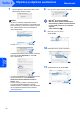
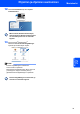
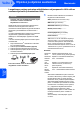
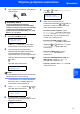
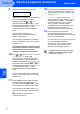
Table Of Contents
- Pika-asennusopas MFC-7840W
- Oppaassa käytetyt merkinnät
- Sisällysluettelo
- Ennen käyttöönottoa
- Vaihe 1 Laitteen asettaminen käyttökuntoon
- 1 Rumpu- ja värikasettiyksikön asentaminen
- 2 Paperin asettaminen paperikasettiin
- 3 Kytke sähköjohto ja puhelinjohto
- 4 Aseta maasi
- 5 Kielen valitseminen
- 6 Päivämäärän ja kellonajan asettaminen
- 7 Nimitunnuksen asettaminen
- 8 Vastaanottotilan asettaminen
- 9 Puhelinlinjan tyypin asettaminen
- 10 Nestekidenäytön kontrastin säätäminen
- Vaihe 2 Ohjainten ja ohjelmien asentaminen
- Pakkauksen mukana toimitettu CD-ROM-levy “MFL-Pro Suite”
- Windows®
- USB-kaapelin käyttäjät (Windows® 2000 Professional/XP/XP Professional x64 Edition/Windows Vista®)
- Kiinteän verkkoyhteyden käyttäjät (Windows® 2000 Professional/ XP/XP Professional x64 Edition/Windows Vista®)
- Langattoman verkkoyhteyden käyttäjät (Windows® 2000 Professional/XP/XP Professional x64 Edition/Windows Vista®) Infrastruktuuri-tilassa
- Langattoman laitteen ja langattoman verkon yhdistäminen ja tulostinohjaimen asentaminen Infrastruktuuri-tilassa
- Langattoman verkon asetusten määrittäminen ohjauspaneelin LAN-valikon asennusohjelmalla
- Laitteen langattomien verkkoasetusten määrittäminen SecureEasySetup™-, Wi-Fi Protected Setup™- tai AOSS™ -ohjelman avulla (pikamenetelmä)
- Macintosh®
- USB-kaapelin käyttäjät
- Langallisen verkkoliitännän käyttäjät
- Langattoman verkkoyhteyden käyttäjät (Mac OS® X 10.2.4 tai uudempi) Infrastruktuuri-tilassa
- Langattoman laitteen ja langattoman verkon yhdistäminen ja tulostinohjaimen asentaminen Infrastruktuuri-tilassa
- Langattoman verkon asetusten määrittäminen ohjauspaneelin LAN-valikon asennusohjelmalla (Infrastruktuuri-tila)
- Laitteen langattomien verkkoasetusten määrittäminen SecureEasySetup™-, Wi-Fi Protected Setup™- tai AOSS™-ohjelman avulla (pikamenetelmä)
- Verkkokäyttäjät
- Lisävarusteet ja tarvikkeet
- brother FIN

Ohjainten ja ohjelmien asentaminen
38
Vaihe 2
Macintosh
®
Macintosh
®
Langaton
verkko
9 Valitse oikea avainnumero ja paina OK.
Aseta WEP-avain
AV.1:
Syötä vaiheessa 1 muistiin merkitsemäsi WEP-
avain valintanäppäimillä. Voit siirtää
kohdistinta painamalla tai . Jos
esimerkiksi haluat syöttää kirjaimen a, paina
valintanäppäinten 2-näppäintä yhden kerran.
Jos haluat syöttää numeron 3, paina
valintanäppäinten 3-näppäintä seitsemän
kertaa.
Kirjainten ilmestymisjärjestys on
seuraavanlainen: iso kirjain, pieni kirjain,
numerot ja erikoismerkit.
Kun olet syöttänyt kaikki merkit, paina OK ja
paina 1 niin asetukset tulevat voimaan. Siirry
vaiheeseen 12.
Useimmat tukiasemat ja reitittimet pystyvät
tallentamaan useamman avaimen, mutta ne
käyttävät kuitenkin todennukseen ja
salaukseen vain yhtä avainta kerrallaan.
10 Paina tai ja valitse TKIP tai AES kohtaan
Salausmenetelmä ja paina OK.
Syötä vaiheessa 1 muistiin merkitsemäsi
WPA-PSK-salasana valintanäppäimillä. Voit
siirtää kohdistinta painamalla tai . Jos
esimerkiksi haluat syöttää kirjaimen a, paina
valintanäppäinten 2-näppäintä yhden kerran.
Jos haluat syöttää numeron 3, paina
valintanäppäinten 3-näppäintä seitsemän
kertaa.
Kun olet syöttänyt kaikki merkit, paina
OK
ja
paina 1 niin asetukset tulevat voimaan
. Jatka
vaiheeseen
12
.
11 Syötä käyttäjänimi ja paina OK. Voit siirtää
kohdistinta painamalla tai . Jos
esimerkiksi haluat syöttää kirjaimen a, paina
valintanäppäinten 2-näppäintä yhden kerran.
Syötä salasana ja paina OK ja paina 1 niin
asetukset tulevat voimaan. Jatka vaiheeseen
12.
(Käytä taulukkoa kohdassa Tekstin
syöttäminen sivulla 46.)
12 Laite yrittää nyt ottaa yhteyttä langattomaan
verkkoon antamiesi tietojen perusteella. Jos
yhteyden luominen onnistuu, näytössä näkyy
lyhyesti Kytketty.
Ei yhteyttä ilmestyy näyttöön, jos
tulostuspalvelin ei onnistu ottamaan yhteyttä
reitittimeen tai tukiasemaan. Yritä aloittaa
uudestaan vaiheesta 3. Jos sama viesti
ilmestyy näyttöön uudestaan, palauta
tulostuspalvelimen tehdasasetukset ja yritä
uudelleen. (Katso Verkkoasetusten
palauttaminen tehdasasetuksiin sivulla 45.)
13 Laite saa oikean TCP/IP-osoitteen
tukiasemalta (reitittimeltä), jos DHCP on
käytössä (useimmissa tukiasemien reitittimissä
DHCP on yleensä käytössä).
Jos tukiasemassasi ei ole DHCP: tä käytössä,
sinun on määritettävä laitteeseen
manuaalisesti verkkoon sopiva IP-osoite,
aliverkon peite ja yhdyskäytävä. Katso
lisätietoja Verkkokäyttäjän oppaasta.
Langaton asennus on nyt valmis. Jos
haluat asentaa MFL-Pro suiten, jatka
vaiheeseen 7, sivu 40.