
Quick Setup Guide
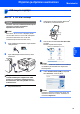
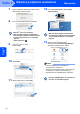
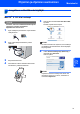
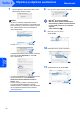
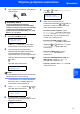
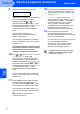
Table Of Contents
- Pika-asennusopas MFC-7840W
- Oppaassa käytetyt merkinnät
- Sisällysluettelo
- Ennen käyttöönottoa
- Vaihe 1 Laitteen asettaminen käyttökuntoon
- 1 Rumpu- ja värikasettiyksikön asentaminen
- 2 Paperin asettaminen paperikasettiin
- 3 Kytke sähköjohto ja puhelinjohto
- 4 Aseta maasi
- 5 Kielen valitseminen
- 6 Päivämäärän ja kellonajan asettaminen
- 7 Nimitunnuksen asettaminen
- 8 Vastaanottotilan asettaminen
- 9 Puhelinlinjan tyypin asettaminen
- 10 Nestekidenäytön kontrastin säätäminen
- Vaihe 2 Ohjainten ja ohjelmien asentaminen
- Pakkauksen mukana toimitettu CD-ROM-levy “MFL-Pro Suite”
- Windows®
- USB-kaapelin käyttäjät (Windows® 2000 Professional/XP/XP Professional x64 Edition/Windows Vista®)
- Kiinteän verkkoyhteyden käyttäjät (Windows® 2000 Professional/ XP/XP Professional x64 Edition/Windows Vista®)
- Langattoman verkkoyhteyden käyttäjät (Windows® 2000 Professional/XP/XP Professional x64 Edition/Windows Vista®) Infrastruktuuri-tilassa
- Langattoman laitteen ja langattoman verkon yhdistäminen ja tulostinohjaimen asentaminen Infrastruktuuri-tilassa
- Langattoman verkon asetusten määrittäminen ohjauspaneelin LAN-valikon asennusohjelmalla
- Laitteen langattomien verkkoasetusten määrittäminen SecureEasySetup™-, Wi-Fi Protected Setup™- tai AOSS™ -ohjelman avulla (pikamenetelmä)
- Macintosh®
- USB-kaapelin käyttäjät
- Langallisen verkkoliitännän käyttäjät
- Langattoman verkkoyhteyden käyttäjät (Mac OS® X 10.2.4 tai uudempi) Infrastruktuuri-tilassa
- Langattoman laitteen ja langattoman verkon yhdistäminen ja tulostinohjaimen asentaminen Infrastruktuuri-tilassa
- Langattoman verkon asetusten määrittäminen ohjauspaneelin LAN-valikon asennusohjelmalla (Infrastruktuuri-tila)
- Laitteen langattomien verkkoasetusten määrittäminen SecureEasySetup™-, Wi-Fi Protected Setup™- tai AOSS™-ohjelman avulla (pikamenetelmä)
- Verkkokäyttäjät
- Lisävarusteet ja tarvikkeet
- brother FIN

Ohjainten ja ohjelmien asentaminen
37
Macintosh
®
Macintosh
®
Langaton
verkko
2 Kytke sähköjohto pistorasiaan. Käynnistä laite
virtakytkimestä.
Sopimaton asetus
Jos olet jo määrittänyt langattomat
verkkoasetukset laitteelle, verkkoasetukset
(LAN) on nollattava, ennen kuin voit määrittää
langattomat verkkoasetukset uudelleen.
Hyväksy muutos painamalla Menu, 5, 2, 6 (tai
Menu, 5, 0, 1) ja sitten 1.
3 Paina laitteessa Menu, 5, 2, 2.
WLAN käytössä ?
1.Kyllä 2.Ei
Valitse Kyllä painamalla 1. Tämä asetus
poistaa kiinteän verkkoyhteyden käytöstä.
4 Laite etsii verkkoa ja näyttää luettelon
käytettävistä olevista SSID-vaihtoehdoista.
Joukossa pitäisi olla aiemmin muistiin
merkitsemäsi SSID. Jos laite löytää useampia
verkkoja, valitse oikea verkko painamalla tai
ja sitten
paina OK. Jatka vaiheeseen 8.
Valit. ab tai OK
salesgroup
Vinkki
Kaikkien käytettävissä olevien SSID-vaihtoehtojen
näyttämiseen kuluu useita sekunteja.
Jos tukiasemaasi ei ole asetettu lähettämään
SSID-tietoja, sinun on lisättävä SSID-nimi
manuaalisesti. Jatka vaiheeseen 5.
5 Valitse <Uusi SSID> näppäimillä tai ja
paina OK. Jatka vaiheeseen 6.
Valit. SSID&Set
<Uusi SSID>
6 Syötä uusi SSID ja paina OK. Tekstin
kirjoittamisesta on lisätietoja kohdassa Tekstin
syöttäminen sivulla 46.
SSID:
7 Paina tai ja valitse Infrastruktuuri.
Paina sitten OK.
Valitse tila
Infrastruktuuri
8 Valitse jokin seuraavassa olevista
vaihtoehdoista näppäimillä tai ja OK. Jos
verkossasi on todennus- tai suojausasetus,
valitse yhteensopivat asetukset.
Ei todennusta eikä suojausta: Valitse
Avoin järjest., paina OK ja valitse sitten
Ei mitään kohtaan Salausmenetelmä ja
paina OK. Paina 1 ja niin asetukset tulevat
voimaan. Siirry vaiheeseen 12.
Ei todennusta, WEP-suojaus: Valitse
Avoin järjest., paina OK ja valitse sitten
näppäimellä tai vaihtoehto WEP kohtaan
Salausmenetelmä ja paina OK. Siirry
vaiheeseen 9.
Todennus ja WEP-suojaus: Valitse
Jaettu avain, paina OK. Siirry
vaiheeseen 9.
Todennus ja WPA/WPA2-PSK (TKIP- tai
AES-suojaus): Valitse WPA/WPA2-PSK,
paina OK. Jatka vaiheeseen 10.
Todennus ja LEAP: Valitse LEAP, paina OK.
Jatka vaiheeseen 11.