
Quick Setup Guide
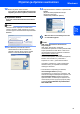

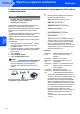
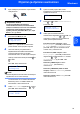
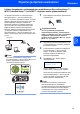
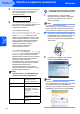
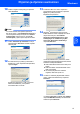
Table Of Contents
- Pika-asennusopas MFC-7840W
- Oppaassa käytetyt merkinnät
- Sisällysluettelo
- Ennen käyttöönottoa
- Vaihe 1 Laitteen asettaminen käyttökuntoon
- 1 Rumpu- ja värikasettiyksikön asentaminen
- 2 Paperin asettaminen paperikasettiin
- 3 Kytke sähköjohto ja puhelinjohto
- 4 Aseta maasi
- 5 Kielen valitseminen
- 6 Päivämäärän ja kellonajan asettaminen
- 7 Nimitunnuksen asettaminen
- 8 Vastaanottotilan asettaminen
- 9 Puhelinlinjan tyypin asettaminen
- 10 Nestekidenäytön kontrastin säätäminen
- Vaihe 2 Ohjainten ja ohjelmien asentaminen
- Pakkauksen mukana toimitettu CD-ROM-levy “MFL-Pro Suite”
- Windows®
- USB-kaapelin käyttäjät (Windows® 2000 Professional/XP/XP Professional x64 Edition/Windows Vista®)
- Kiinteän verkkoyhteyden käyttäjät (Windows® 2000 Professional/ XP/XP Professional x64 Edition/Windows Vista®)
- Langattoman verkkoyhteyden käyttäjät (Windows® 2000 Professional/XP/XP Professional x64 Edition/Windows Vista®) Infrastruktuuri-tilassa
- Langattoman laitteen ja langattoman verkon yhdistäminen ja tulostinohjaimen asentaminen Infrastruktuuri-tilassa
- Langattoman verkon asetusten määrittäminen ohjauspaneelin LAN-valikon asennusohjelmalla
- Laitteen langattomien verkkoasetusten määrittäminen SecureEasySetup™-, Wi-Fi Protected Setup™- tai AOSS™ -ohjelman avulla (pikamenetelmä)
- Macintosh®
- USB-kaapelin käyttäjät
- Langallisen verkkoliitännän käyttäjät
- Langattoman verkkoyhteyden käyttäjät (Mac OS® X 10.2.4 tai uudempi) Infrastruktuuri-tilassa
- Langattoman laitteen ja langattoman verkon yhdistäminen ja tulostinohjaimen asentaminen Infrastruktuuri-tilassa
- Langattoman verkon asetusten määrittäminen ohjauspaneelin LAN-valikon asennusohjelmalla (Infrastruktuuri-tila)
- Laitteen langattomien verkkoasetusten määrittäminen SecureEasySetup™-, Wi-Fi Protected Setup™- tai AOSS™-ohjelman avulla (pikamenetelmä)
- Verkkokäyttäjät
- Lisävarusteet ja tarvikkeet
- brother FIN

Ohjainten ja ohjelmien asentaminen
26
Vaihe 2
Windows
®
Windows
®
Langaton
verkko
5 Laite hakee kahden minuutin ajan tukiasemaa,
joka on yhteensopiva SecureEasySetup™-,
Wi-Fi Protected Setup™- tai AOSS™-
järjestelmän kanssa.
Asetetaan WLAN
6 Jos nestekidenäyttöön ilmestyy Kytketty,
laite onnistui luomaan yhteyden reitittimeen tai
tukiasemaan. Nyt voit käyttää laitetta
langattomassa verkossa.
Jos nestekidenäytössä näkyy
Asetetaan WLAN
,
Yhdistetään SES
(
WPS: yhdistetään
tai
AOSS yhdistetään
)
ja sitten
Ei yhteyttä
, yhteyden luominen
reitittimeen tai tukiasemaan ei onnistunut. Yritä
aloittaa uudelleen kohdasta
4
. Jos sama viesti
ilmestyy näyttöön uudestaan, palauta laitteen
tehdasasetukset ja yritä uudelleen. Katso
asetusten palautusohjeet kohdasta
Verkkoasetusten palauttaminen
tehdasasetuksiin
sivulla 45.
Jos nestekidenäytössä näkyy
Asetetaan WLAN ja sitten Ei yhteyttä tai
Väärä tila,
laite on havainnut samanaikaisen
istunnon tai yhteys on epäonnistunut (katso
jäljempänä oleva huomautus). Laite on havainnut
verkossasi enemmän kuin kaksi reititintä tai
tukiasemaa, joissa on käytössä
SecureEasySetup™-, Wi-Fi Protected Setup™-
tai AOSS™-tila. Varmista, että vain yhdessä
reitittimessä tai tukiasemassa on
SecureEasySetup™-tila, Wi-Fi Protected
Setup™-tila tai AOSS™-tila käytössä, ja yritä
aloittaa uudelleen kohdasta
4
.
Vinkki
Nestekidenäytön viestit SES/WPS/AOSS-
ohjauspaneelin valikkoa käytettäessä
Langaton asennus on nyt valmis. Jos haluat
asentaa MFL-Pro suiten, jatka vaiheeseen
7
.
7 Käynnistä tietokone. (Kirjaudu sisään
järjestelmänvalvojan oikeuksin.) Sulje kaikki
käynnissä olevat ohjelmat ennen MFLPro
Suiten asentamista.
Vinkki
Jos käytössä on henkilökohtainen
palomuuriohjelma, poista se tilapäisesti käytöstä
ennen asennusta. Käynnistä henkilökohtainen
palomuuriohjelma uudelleen asennuksen jälkeen.
8 Aseta laitteen mukana toimitettu CD-ROM-levy
CD-ROM-asemaan. Jos näyttöön tulee ikkuna,
jossa kysytään mallin nimeä, valitse oma
mallisi. Jos näyttöön tulee kielivalintaikkuna,
valitse suomi.
9 CD-ROM-levyn päävalikko tulee näyttöön.
Napsauta Asenna MFL-Pro Suite.
Vinkki
• Jos ikkuna ei avaudu, siirry Windows
®
-
Resurssienhallintaan ja suorita Brother CD-ROM-
levyn päähakemistosta ohjelma start.exe.
• Windows Vista
®
-käyttäjät: kun näyttöön ilmestyy
Käyttäjätilien valvonta -ikkuna, napsauta Salli.
Asetetaan WLAN Hakee tai käyttää
tukiasemaa ja lataa
asetuksia tukiasemasta.
Yhdistetään SES/WPS/
AOSS
Yhdistää tukiasemaan.
Ei yhteyttä Yhteyden luominen
epäonnistui. (Jos näkyy
sen jälkeen, kun näytössä
on näkynyt
Yhdistetään SES/WPS/
AOSS.)
Samanaikainen istunto on
havaittu.
Väärä tila Samanaikainen istunto on
havaittu.