
Quick Setup Guide

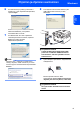
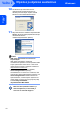
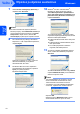
Table Of Contents
- Pika-asennusopas MFC-7840W
- Oppaassa käytetyt merkinnät
- Sisällysluettelo
- Ennen käyttöönottoa
- Vaihe 1 Laitteen asettaminen käyttökuntoon
- 1 Rumpu- ja värikasettiyksikön asentaminen
- 2 Paperin asettaminen paperikasettiin
- 3 Kytke sähköjohto ja puhelinjohto
- 4 Aseta maasi
- 5 Kielen valitseminen
- 6 Päivämäärän ja kellonajan asettaminen
- 7 Nimitunnuksen asettaminen
- 8 Vastaanottotilan asettaminen
- 9 Puhelinlinjan tyypin asettaminen
- 10 Nestekidenäytön kontrastin säätäminen
- Vaihe 2 Ohjainten ja ohjelmien asentaminen
- Pakkauksen mukana toimitettu CD-ROM-levy “MFL-Pro Suite”
- Windows®
- USB-kaapelin käyttäjät (Windows® 2000 Professional/XP/XP Professional x64 Edition/Windows Vista®)
- Kiinteän verkkoyhteyden käyttäjät (Windows® 2000 Professional/ XP/XP Professional x64 Edition/Windows Vista®)
- Langattoman verkkoyhteyden käyttäjät (Windows® 2000 Professional/XP/XP Professional x64 Edition/Windows Vista®) Infrastruktuuri-tilassa
- Langattoman laitteen ja langattoman verkon yhdistäminen ja tulostinohjaimen asentaminen Infrastruktuuri-tilassa
- Langattoman verkon asetusten määrittäminen ohjauspaneelin LAN-valikon asennusohjelmalla
- Laitteen langattomien verkkoasetusten määrittäminen SecureEasySetup™-, Wi-Fi Protected Setup™- tai AOSS™ -ohjelman avulla (pikamenetelmä)
- Macintosh®
- USB-kaapelin käyttäjät
- Langallisen verkkoliitännän käyttäjät
- Langattoman verkkoyhteyden käyttäjät (Mac OS® X 10.2.4 tai uudempi) Infrastruktuuri-tilassa
- Langattoman laitteen ja langattoman verkon yhdistäminen ja tulostinohjaimen asentaminen Infrastruktuuri-tilassa
- Langattoman verkon asetusten määrittäminen ohjauspaneelin LAN-valikon asennusohjelmalla (Infrastruktuuri-tila)
- Laitteen langattomien verkkoasetusten määrittäminen SecureEasySetup™-, Wi-Fi Protected Setup™- tai AOSS™-ohjelman avulla (pikamenetelmä)
- Verkkokäyttäjät
- Lisävarusteet ja tarvikkeet
- brother FIN

Ohjainten ja ohjelmien asentaminen
16
Vaihe 2
Windows
®
USB
Windows
®
10 Kun Brotherin ja ScanSoftin Internet-
rekisteröinti-ikkuna-ikkuna aukeaa, tee
valintasi ja seuraa näytön ohjeita. HUOM!
laitetta ei voida rekisteröidä Suomesta.
11 Käynnistä tietokone uudelleen napsauttamalla
Valmis. (Kirjaudu sisään järjestelmänvalvojan
oikeuksin tietokoneen
uudelleenkäynnistämisen jälkeen.)
Vinkki
• XML Paper Specification Printer Driver -
kirjoitinohjain
XML Paper Specification -asiakirjoja
tulostettaessa ohjaimeksi soveltuu parhaiten XML
Paper Specification Printer Driver. Lataa uusin
ohjain Brother Solutions Centeristä osoitteessa
http://solutions.brother.com/
.
• Kun tietokone on käynnistynyt uudelleen,
Asennusdiagnostikka käynnistyy
automaattisesti. Jos asennus ei onnistunut, siitä
tulee ilmoitus diagnostiikkaohjelman näyttöön. Jos
Asennusdiagnostikka ilmoittaa asennuksen
epäonnistuneen, noudata näytön ohjeita tai lue
online-ohjeet ja usein kysytyt kysymykset (FAQ)
kohdasta Käynnistä/Kaikki
ohjelmat/Brother/MFC-XXXX.
MFL-Pro Suite (sisältäen tulostin- ja
skanneriohjaimen) on asennettu ja
asennus on suoritettu loppuun.