Pika-asennusopas MFC-7840W Ennen laitteen käyttöä on laite asetettava käyttökuntoon ja asennettava ohjain. Lue tämän Pikaasennusoppaan valmistelu- ja asennusohjeet huolellisesti. Vaihe 1 Laitteen asettaminen käyttökuntoon Vaihe 2 Ohjainten ja ohjelmien asentaminen Asennus on valmis! Pidä tämä Pika-asennusopas ja mukana toimitettu CD-ROM-levy tallessa, jotta voit katsoa niistä ohjeita tarvittaessa.
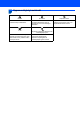
1 Oppaassa käytetyt merkinnät Varoitus Noudata näitä varoituksia mahdollisten henkilövahinkojen välttämiseksi. Vinkki Vinkki kertoo, miten toimia tietyissä tilanteissa, tai antaa vinkin siitä, miten valittu toiminto toimii yhdessä muiden toimintojen kanssa. Huomautus Näitä huomautuksia tulee noudattaa, jotta laitetta käytettäisiin oikein ja laitevahingot ja muut esinevahingot vältettäisiin.
Sisällysluettelo Ennen käyttöönottoa Pakkauksen sisältö ...................................................................................................................................... 2 Ohjauspaneeli .............................................................................................................................................. 3 Vaihe 1 – Laitteen asettaminen käyttökuntoon Rumpu- ja värikasettiyksikön asentaminen..........................................................................
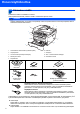
Ennen käyttöönottoa 1 1 Pakkauksen sisältö Pakkauksen sisältö voi vaihdella eri maissa. Säilytä pakkausmateriaalit ja laitteen laatikko mahdollista kuljetusta varten. Varoitus Laitteesi pakkaamiseen on käytetty muovipusseja. Pidä muovipussit kaukana vauvoista ja lapsista, sillä ne saattavat aiheuttaa tukehtumisen.
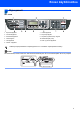
Ennen käyttöönottoa 2 Ohjauspaneeli MFC-7840W 1 Kopiointinäppäimet 7 Valintanäppäimet 2 Tulostusnäppäimet 8 Käynnistysnäppäin 3 Pikavalintanäppäimet 9 Stop/Exit (Lopeta/Poistu) -näppäin 4 Vaihtonäppäin 10 Nestekidenäyttö (LCD) 5 Tilanäppäimet 11 Faksi- ja puhelinnäppäimet 6 Valikko -näppäimet Lisätietoja ohjauspaneelista on käyttöoppaan luvun 1 kohdassa “Ohjauspaneelin esittely”. Vinkki Kun siirrät laitetta, ota kiinni skannerin alla olevista sivukädensijoista.
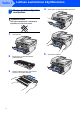
Vaihe 1 Laitteen asettaminen käyttökuntoon 1 1 Rumpu- ja värikasettiyksikön asentaminen 4 Aseta rumpu- ja värikasettiyksikkö laitteeseen. 5 Sulje laitteen etukansi. Sopimaton asetus ÄLÄ kytke liitäntäkaapelia. Liitäntäkaapeli kytketään, kun ohjain asennetaan. 1 2 3 4 Avaa etukansi. Poista rumpu- ja värikasettiyksikkö pakkauksestaan. Ravista yksikköä varovasti, jotta väriaine jakaantuu sen sisällä tasaisesti.
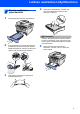
Laitteen asettaminen käyttökuntoon 2 1 Paperin asettaminen paperikasettiin 4 Aseta paperi paperikasettiin. Varmista, että paperit ovat tasaisesti ja etteivät ne ylitä yläreunan merkkiä (1). 1 Vedä paperikasetti kokonaan ulos laitteesta. Huomautus 2 3 Varmista, että paperiohjaimet ovat kiinni paperin reunoissa, jotta paperin syöttö onnistuu kunnolla. Tämän ohjeen noudattamatta jättäminen saattaa vaurioittaa laitetta.
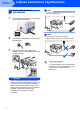
Vaihe 1 3 1 Laitteen asettaminen käyttökuntoon Kytke sähköjohto ja puhelinjohto Vinkki Jos linjaan on kytketty myös ulkoinen puhelin, liitä se alla osoitetulla tavalla. Tarkista, että laitteen virtakytkin on pois päältä. Kytke sähköjohto laitteeseen. Vinkki 2 3 Kytke sähköjohto pistorasiaan. Käynnistä laite virtakytkimestä. Jos linjaan on kytketty myös ulkoinen puhelinvastaaja, kytke se alla osoitetulla tavalla.
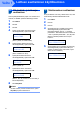
Laitteen asettaminen käyttökuntoon 4 Aseta maasi 5 Sinun on määritettävä maasi, jotta laite toimii oikein maan yleisessä puhelinverkossa. 1 Tarkista, että virta on kytketty ja sähköjohto on pistorasiassa. Set Country Press OK key 4 5 Paina OK. 2 Valitse maasi painamalla 1 2 3 tai Kielen valitseminen Paina Menu. Paina 0. Paina 0. Valitse kieli näppäimellä sitten OK. tai ja paina Paina Stop/Exit. . Suomi Select ab or OK 3 4 Kun maasi näkyy näytössä, paina OK.
Vaihe 1 6 Laitteen asettaminen käyttökuntoon Päivämäärän ja kellonajan asettaminen Laite näyttää päivämäärän ja ajan. Jos nimitunnus on asetettu, se lisätään jokaiseen lähetettyyn faksiin. 1 2 3 4 Paina Menu. Paina 0. Paina 2. 7 On hyvä tallentaa oma nimi ja faksinumero niin, että ne tulostuvat jokaiselle faksattavalle sivulle. 1 2 3 4 Syötä vuoden kaksi viimeistä numeroa valintanäppäimillä ja paina sitten OK. Pvm&Aika Vuosi:2008 (Esim. syötä 0, 8 vuodelle 2008.
Laitteen asettaminen käyttökuntoon 6 Syötä nimi (enintään 20 merkkiä) valintanäppäimillä ja paina sitten OK. 8 Nimitunnus Nimi: Vinkki • Katso ohjeet nimen syöttämiseen seuraavasta taulukosta. • Jos seuraava syötettävä merkki on samassa näppäimessä kuin edellinen, paina , niin kohdistin siirtyy oikealle. • Jos syötit väärän kirjaimen ja haluat muuttaa sen, siirrä kohdistin virheellisen merkin kohdalle painamalla tai ja paina sitten Clear/Back.
Vaihe 1 9 Laitteen asettaminen käyttökuntoon 8 Puhelinlinjan tyypin asettaminen Vinkki Jos kytket laitteen puhelinlinjaan, jossa on sisäinen puhelinvaihdejärjestelmä tai ISDN faksien lähettämistä tai vastaanottamista varten, puhelinlinjan tyyppi on muutettava vastaavasti seuraavien ohjeiden mukaan. 1 2 3 4 5 Paina Menu. Paina 0. Paina 5. Valitse Keskus, ISDN painamalla tai tai Normaali. Paina OK. Tee jokin seuraavista: Jos valitsit ISDN tai Normaali, siirry vaiheeseen 8.
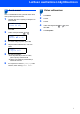
Laitteen asettaminen käyttökuntoon 10 Nestekidenäytön kontrastin säätäminen Voit muuttaa näyttöä vaaleammaksi tai tummemmaksi säätämällä kontrastia. 1 2 3 4 Paina Menu. Paina 1. Paina 7. Lisää kontrastia painamalla . —TAI— Pienennä kontrastia painamalla Paina OK. 5 . Paina Stop/Exit.
Pakkauksen mukana toimitettu CD-ROM-levy “MFL-Pro Suite” 1 1 Pakkauksen mukana toimitettu CD-ROM-levy “MFL-Pro Suite” Windows® Asenna MFL-Pro Suite Voit asentaa MFL-Pro Suite -ohjelman ja monitoimiohjaimia. Asenna muut ohjaimet/apuohjelmat Voit asentaa muita MFL-Pro Suite -apuohjelmia. Voit myös asentaa ilman ScanSoft™ PaperPort™ 11SE: tä, jossa NUANCEn tekstintunnistusohjelma, tai voit asentaa pelkästään tulostinohjaimen. Oppaat Voit tarkastella ohjelmiston ja verkon käyttöoppaita HTML-muodossa.
Vaihe 2 Ohjainten ja ohjelmien asentaminen Siirry sille sivulle, jossa käsitellään käyttämäsi liitäntää. Uusimmat laiteohjaimet, käyttöoppaat ja yleisimpien ongelmien ratkaisut saat Brother Solutions Centeristä, jonne pääset suoraan CD-ROMilta, ohjaimelta tai menemällä osoitteeseen http://solutions.brother.com/. Windows® USB-kaapelin käyttäjät ................................................................................................... 14 Kiinteän verkkoyhteyden käyttäjät..........................
Vaihe 2 Ohjainten ja ohjelmien asentaminen Windows® 1 Windows® USB 1 USB-kaapelin käyttäjät (Windows® 2000 Professional/XP/XP Professional x64 Edition/Windows Vista®) Tärkeää 4 CD-ROM-levyn päävalikko tulee näyttöön. Napsauta Asenna MFL-Pro Suite. Varmista, että olet noudattanut kaikkia ohjeita vaiheessa 1 Laitteen asettaminen käyttökuntoon sivuilla 4–11. Vinkki • Sulje kaikki käynnissa olevat ohjelmat ennen MFLPro Suiten asentamista.
Ohjainten ja ohjelmien asentaminen Kun olet lukenut ja hyväksynyt ScanSoft™ PaperPort™ 11SE -käyttöoikeussopimuksen, napsauta Kyllä. 8 Kun näyttöön tulee seuraava ikkuna, kytke USB-kaapeli tietokoneeseen ja sitten laitteeseen. Windows® USB 6 Windows® ScanSoft™ PaperPort™ 11SE: n asennus alkaa automaattisesti, ja sen jälkeen asennetaan MFL-Pro Suite. 7 Kun Brother MFL-Pro Suite -ohjelmiston Lisenssisopimus-ikkuna aukeaa, napsauta Kyllä, jos hyväksyt kyseisen käyttöoikeussopimuksen.
Vaihe 2 Ohjainten ja ohjelmien asentaminen 10 Kun Brotherin ja ScanSoftin InternetWindows® USB rekisteröinti-ikkuna-ikkuna aukeaa, tee valintasi ja seuraa näytön ohjeita. HUOM! laitetta ei voida rekisteröidä Suomesta. 11 Käynnistä tietokone uudelleen napsauttamalla Valmis. (Kirjaudu sisään järjestelmänvalvojan oikeuksin tietokoneen uudelleenkäynnistämisen jälkeen.
Ohjainten ja ohjelmien asentaminen 2 Windows® Kiinteän verkkoyhteyden käyttäjät (Windows® 2000 Professional/ XP/XP Professional x64 Edition/Windows Vista®) Tärkeää 5 Windows® Kiinteä verkko Varmista, että olet noudattanut kaikkia ohjeita vaiheessa 1 Laitteen asettaminen käyttökuntoon sivuilla 4–11. Aseta laitteen mukana toimitettu CD-ROM-levy CD-ROM-asemaan. Jos näyttöön tulee ikkuna, jossa kysytään mallin nimeä, valitse oma mallisi. Jos näyttöön tulee kielivalintaikkuna, valitse suomi.
Vaihe 2 Windows® Kiinteä verkko 7 Ohjainten ja ohjelmien asentaminen Valitse Kiinteä verkkoyhteys (Ethernet) ja napsauta sitten Seuraava. Windows® 10 Windows® XP SP2 / Windows Vista® - käyttäjät: kun tämä näyttö tulee näkyviin, valitse Muuta palomuurin porttiasetuksia siten, että verkkoyhteys on mahdollinen ja jatka asennusta. (Suositeltu vaihtoehto) ja napsauta Seuraava.
Ohjainten ja ohjelmien asentaminen 12 Brother-ohjainten asennus alkaa automaattisesti. Asennusikkunat ilmestyvät näyttöön yksi toisensa jälkeen; odota hetki. Sopimaton asetus Windows® 14 Käynnistä tietokone uudelleen napsauttamalla Valmis. (Kirjaudu sisään järjestelmänvalvojan oikeuksin tietokoneen uudelleenkäynnistämisen jälkeen.) ÄLÄ yritä sulkea näitä ikkunoita asennuksen aikana.
Vaihe 2 3 Ohjainten ja ohjelmien asentaminen Windows® Langattoman verkkoyhteyden käyttäjät (Windows® 2000 Professional/XP/XP Professional x64 Edition/Windows Vista®) Infrastruktuuri-tilassa Langattoman laitteen ja langattoman verkon yhdistäminen ja tulostinohjaimen asentaminen Infrastruktuuri-tilassa Windows® Langaton verkko Ensin sinun on määritettävä laitteesi langattomat verkkoasetukset, jotta voit ottaa yhteyden tukiasemaasi (reitittimeen).
Ohjainten ja ohjelmien asentaminen Windows® Vahvista verkkoasetukset Asetusprosessi on erilainen verkkoasetustesi mukaan. Jos langaton tukiasemasi (A) ei ole SecureEasySetup™-, Wi-Fi Protected Setup™- tai AOSS™-yhteensopiva, noudata annettuja ohjeita, ks. sivu 22. SecureEasySetup™-, Wi-Fi Protected Setup™- tai AOSS™-asennus.
Vaihe 2 Ohjainten ja ohjelmien asentaminen Windows® Langattoman verkon asetusten määrittäminen ohjauspaneelin LAN-valikon asennusohjelmalla Tärkeää Windows® Langaton verkko Varmista, että olet noudattanut kaikkia ohjeita vaiheessa 1 Laitteen asettaminen käyttökuntoon sivuilla 4–11. Näillä ohjeilla voit asentaa Brother-laitteesi pienen toimiston tai kodin langattomaan verkkoon Infrastruktuuri-tilassa käyttäen langatonta reititintä tai tukiasemaa, joka määrittää IP-osoitteet DHCP: n avulla.
Ohjainten ja ohjelmien asentaminen 2 Kytke sähköjohto pistorasiaan. Käynnistä laite virtakytkimestä. 6 Windows® Syötä uusi SSID ja paina OK. Tekstin kirjoittamisesta on lisätietoja kohdassa Tekstin syöttäminen sivulla 46. SSID: 7 Jos olet jo määrittänyt langattomat verkkoasetukset laitteelle, verkkoasetukset (LAN) on nollattava, ennen kuin voit määrittää langattomat verkkoasetukset uudelleen. Hyväksy muutos painamalla Menu, 5, 2, 6 (tai Menu, 5, 0, 1) ja sitten 1. 3 tai ja valitse Infrastruktuuri.
Vaihe 2 9 Ohjainten ja ohjelmien asentaminen Valitse oikea avainnumero ja paina OK. Aseta WEP-avain AV.1: Syötä vaiheessa 1 muistiin merkitsemäsi WEPavain valintanäppäimillä. Voit siirtää kohdistinta painamalla tai . Jos esimerkiksi haluat syöttää kirjaimen a, paina valintanäppäinten 2-näppäintä yhden kerran. Jos haluat syöttää numeron 3, paina valintanäppäinten 3-näppäintä seitsemän kertaa.
Ohjainten ja ohjelmien asentaminen Windows® Laitteen langattomien verkkoasetusten määrittäminen SecureEasySetup™-, Wi-Fi Protected Setup™- tai AOSS™ -ohjelman avulla (pikamenetelmä) 1 1 Sopimaton asetus Jos olet jo määrittänyt langattomat verkkoasetukset laitteelle, verkkoasetukset (LAN) on nollattava, ennen kuin voit määrittää langattomat verkkoasetukset uudelleen. Hyväksy muutos painamalla Menu, 5, 2, 6 (tai Menu, 5, 0, 1) ja sitten 1.
Vaihe 2 5 Ohjainten ja ohjelmien asentaminen Laite hakee kahden minuutin ajan tukiasemaa, joka on yhteensopiva SecureEasySetup™-, Wi-Fi Protected Setup™- tai AOSS™järjestelmän kanssa. Langaton asennus on nyt valmis. Jos haluat asentaa MFL-Pro suiten, jatka vaiheeseen 7. 7 Asetetaan WLAN Windows® Langaton verkko 6 Jos nestekidenäyttöön ilmestyy Kytketty, laite onnistui luomaan yhteyden reitittimeen tai tukiasemaan. Nyt voit käyttää laitetta langattomassa verkossa.
Ohjainten ja ohjelmien asentaminen sitten Seuraava. Vinkki Jos haluat asentaa PS-ohjaimen (Brotherin BR-Script-ohjain), valitse Mukautettu asennus ja seuraa näyttöön ilmestyviä ohjeita. Kun Valitse Ominaisuudet -näyttö avautuu, tarkista PStulostinohjain ja jatka näytön ohjeiden mukaan. 11 Valitse Tarkistettu ja vahvistettu -ruutu ja napsauta sitten Seuraava. Noudata näytöllä olevia ohjeita. 12 Kun olet lukenut ja hyväksynyt ScanSoft™ PaperPort™ 11SE -käyttöoikeussopimuksen, napsauta Kyllä.
Vaihe 2 Ohjainten ja ohjelmien asentaminen Vinkki • Voit selvittää laitteesi IP-osoitteen ja solmun nimen tulostamalla verkkoasetukset. Katso Verkkoasetusten tulostaminen sivulla 45 • Jos laitetta ei ole vielä määritetty käytettäväksi verkossasi, näyttöön tulee seuraava ikkuna. Windows® Langaton verkko Napsauta OK. Näyttöön ilmestyy Määritä IP-osoite -ikkuna. Anna laitteelle verkkoon sopiva IP-osoite noudattamalla näytön ohjeita. 16 Brother-ohjainten asennus alkaa automaattisesti.
Ohjainten ja ohjelmien asentaminen 4 Macintosh® USB-kaapelin käyttäjät Mac OS® X 10.2.4 tai uudempi Tärkeää 4 Aseta laitteen mukana toimitettu Macintosh® CD-ROM-levy CD-ROM-asemaan. Varmista, että olet noudattanut kaikkia ohjeita vaiheessa 1 Laitteen asettaminen käyttökuntoon sivuilla 4–11. Vinkki 1 2 Kytke sähköjohto pistorasiaan. Käynnistä laite virtakytkimestä. 5 Asenna kaksoisosoittamalla Start Here OSX symbolia. Noudata näytöllä olevia ohjeita. Macintosh® USB Mac OS® X 10.2.0–10.2.
Vaihe 2 7 8 Ohjainten ja ohjelmien asentaminen Brother-ohjelmisto etsii Brother-laitetta. Haun aikana näkyy alla oleva näyttö. 12 Osoita Tulostuskeskus ja sitten Lopeta Tulostuskeskus. Kun alla oleva näyttö aukeaa, osoita OK. Mac OS® X 10.3.x tai uudempi: MFL-Pro Suite, Brother-tulostinohjain, skanneriohjain ja Brother ControlCenter2 on asennettu ja asennus on suoritettu loppuun. Jatka vaiheeseen 13. ® Mac OS X 10.2.4–10.2.8: Osoita Lisää.
Ohjainten ja ohjelmien asentaminen 5 Macintosh® Langallisen verkkoliitännän käyttäjät Mac OS® X 10.2.4 tai uudempi Tärkeää 5 Varmista, että olet noudattanut kaikkia ohjeita vaiheessa 1 Laitteen asettaminen käyttökuntoon sivuilla 4–11. 2 Kytke sähköjohto pistorasiaan. Käynnistä laite virtakytkimestä. Kytke verkkokaapeli laitteeseen ja sitten verkkoon. Vinkki Jos haluat asentaa PS-ohjaimen, katso lisätietoja CD-ROM-levyllä toimitettavasta Verkkokäyttäjän käyttöoppaasta.
Vaihe 2 7 Ohjainten ja ohjelmien asentaminen Brother-ohjelmisto etsii Brother-laitetta. Haun aikana näkyy alla oleva näyttö. 8 Kun alla oleva näyttö aukeaa, osoita OK. Mac OS® X 10.3.x tai uudempi: MFL-Pro Suite, Brother-tulostinohjain, skanneriohjain ja Brother ControlCenter2 on asennettu ja asennus on suoritettu loppuun. Jatka vaiheeseen 13. Vinkki • Jos laite on määritetty käyttämääsi verkkoa varten, valitse laite luettelosta ja osoita OK.
Ohjainten ja ohjelmien asentaminen Macintosh® 12 Osoita Tulostuskeskus ja sitten Lopeta Tulostuskeskus. MFL-Pro Suite, Brother-tulostinohjain, skanneriohjain ja Brother ControlCenter2 on asennettu ja asennus on suoritettu loppuun. 13 Asenna Presto!®PageManager® Vinkki Presto!® PageManager® lisää Brother ControlCenter2 -ohjelmaan tekstintunnistusmahdollisuuden. Myös valokuvia ja asiakirjoja on helppo skannata, jakaa ja järjestää Presto!® PageManager® -ohjelmalla.
Vaihe 2 6 Ohjainten ja ohjelmien asentaminen Macintosh® Langattoman verkkoyhteyden käyttäjät (Mac OS® X 10.2.4 tai uudempi) Infrastruktuuri-tilassa Langattoman laitteen ja langattoman verkon yhdistäminen ja tulostinohjaimen asentaminen Infrastruktuuri-tilassa Ensin sinun on määritettävä laitteesi langattomat verkkoasetukset, jotta voit ottaa yhteyden tukiasemaasi (reitittimeen).
Ohjainten ja ohjelmien asentaminen Macintosh® Vahvista verkkoasetukset Asetusprosessi on erilainen verkkoasetustesi mukaan. Infrastruktuuri-tila Jos langaton tukiasemasi (A) ei ole SecureEasySetup™-, Wi-Fi Protected Setup™- tai AOSS™-yhteensopiva, noudata annettuja ohjeita, ks. sivu 36. Jos langaton tukiasemasi (A) on SecureEasySetup™-, Wi-Fi Protected Setup™- tai AOSS™-yhteensopiva, asetuksia ei tarvitse määrittää tietokoneella.
Vaihe 2 Ohjainten ja ohjelmien asentaminen Macintosh® Langattoman verkon asetusten määrittäminen ohjauspaneelin LAN-valikon asennusohjelmalla (Infrastruktuuri-tila) Tärkeää Varmista, että olet noudattanut kaikkia ohjeita vaiheessa 1 Laitteen asettaminen käyttökuntoon sivuilla 4–11. Näillä ohjeilla voit asentaa Brother-laitteesi pienen toimiston tai kodin langattomaan verkkoon Infrastruktuuri-tilassa käyttäen langatonta reititintä tai tukiasemaa, joka määrittää IP-osoitteet DHCP: n avulla.
Ohjainten ja ohjelmien asentaminen 2 Kytke sähköjohto pistorasiaan. Käynnistä laite virtakytkimestä. 7 Macintosh® Paina tai ja valitse Infrastruktuuri. Paina sitten OK. Valitse tila Infrastruktuuri 8 Sopimaton asetus Jos olet jo määrittänyt langattomat verkkoasetukset laitteelle, verkkoasetukset (LAN) on nollattava, ennen kuin voit määrittää langattomat verkkoasetukset uudelleen. Hyväksy muutos painamalla Menu, 5, 2, 6 (tai Menu, 5, 0, 1) ja sitten 1. Paina laitteessa Menu, 5, 2, 2.
Vaihe 2 9 Ohjainten ja ohjelmien asentaminen Valitse oikea avainnumero ja paina OK. Aseta WEP-avain AV.1: Syötä vaiheessa 1 muistiin merkitsemäsi WEPavain valintanäppäimillä. Voit siirtää kohdistinta painamalla tai . Jos esimerkiksi haluat syöttää kirjaimen a, paina valintanäppäinten 2-näppäintä yhden kerran. Jos haluat syöttää numeron 3, paina valintanäppäinten 3-näppäintä seitsemän kertaa. Kirjainten ilmestymisjärjestys on seuraavanlainen: iso kirjain, pieni kirjain, numerot ja erikoismerkit.
Ohjainten ja ohjelmien asentaminen Macintosh® Laitteen langattomien verkkoasetusten määrittäminen SecureEasySetup™-, Wi-Fi Protected Setup™- tai AOSS™-ohjelman avulla (pikamenetelmä) 1 1 Sopimaton asetus Jos olet jo määrittänyt langattomat verkkoasetukset laitteelle, verkkoasetukset (LAN) on nollattava, ennen kuin voit määrittää langattomat verkkoasetukset uudelleen. Paina Menu, 5, 2, 6 (tai Menu, 5, 0) ja hyväksy sitten muutos painamalla 1.
Vaihe 2 6 Ohjainten ja ohjelmien asentaminen Jos nestekidenäyttöön ilmestyy Kytketty, laite onnistui luomaan yhteyden reitittimeen tai tukiasemaan. Nyt voit käyttää laitetta langattomassa verkossa. Jos nestekidenäytössä näkyy Asetetaan WLAN, Yhdistetään SES (WPS: yhdistetään tai AOSS yhdistetään) ja sitten Ei yhteyttä, yhteyden luominen reitittimeen tai tukiasemaan ei onnistunut. Yritä aloittaa uudelleen kohdasta 4.
Ohjainten ja ohjelmien asentaminen 12 Brother-ohjelmisto etsii Brother-laitetta. Haun aikana näkyy alla oleva näyttö. Vinkki • Jos laite on määritetty käyttämääsi verkkoa varten, valitse laite luettelosta ja osoita OK. Tämä ikkuna ei aukea, jos verkkoon on kytketty vain yksi laite. Valinta tapahtuu silloin automaattisesti. Jatka vaiheeseen 13. Macintosh® 13 Kun alla oleva näyttö aukeaa, osoita OK. Mac OS® X 10.3.
Vaihe 2 Ohjainten ja ohjelmien asentaminen 17 Osoita Tulostuskeskus ja sitten Lopeta Tulostuskeskus. MFL-Pro Suite, Brother-tulostinohjain, skanneriohjain ja Brother ControlCenter2 on asennettu ja asennus on suoritettu loppuun. 18 Asenna Presto!®PageManager® kaksoisosoittamalla Presto! PageManager symbolia ja noudata näytön ohjeita. Macintosh® Langaton verkko Vinkki Presto!® PageManager® lisää Brother ControlCenter2 -ohjelmaan tekstintunnistusmahdollisuuden.
Verkkokäyttäjät 1 1 BRAdmin Light -apuohjelma (Windows®) BRAdmin Light -apuohjelman avulla voidaan määrittää verkkoon kytkettyjen Brother-laitteiden asetuksia. Ohjelma myös etsii Brother-laitteita verkosta sekä tarkastelee perusverkkoasetusten tilaa ja määrittää verkkoasetuksia kuten IP-osoitteen. Lisätietoja BRAdmin Light -apuohjelmasta on osoitteessa http://solutions.brother.com/.
Verkkokäyttäjät 2 BRAdmin Light -apuohjelma (Mac OS® X) BRAdmin Light -apuohjelman avulla voidaan määrittää verkkoon kytkettyjen Brother-laitteiden asetuksia. Ohjelma myös etsii Brother-laitteita verkosta sekä tarkastelee perusverkkoasetusten tilaa ja määrittää verkkoasetuksia kuten IP-osoitteen tietokoneessa, jossa on Mac OS® X 10.2.4 -käyttöjärjestelmä tai uudempi. BRAdmin Light ohjelmisto asennetaan automaattisesti tulostinohjaimen asennuksen yhteydessä.
Verkkokäyttäjät 3 WWW-pohjainen hallinta (WWW-selain) Brotherin tulostinpalvelin on varustettu wwwpalvelimella, jonka avulla voidaan hallita palvelimen tilaa tai muuttaa joitakin määritysasetuksia HTTPprotokollan (Hyper Text Transfer Protocol) avulla. Vinkki • Käyttäjänimi on ‘admin’ ja oletussalasana on ‘access’. Salasanan voi muuttaa www-selaimella. • Suositus: Microsoft Internet Explorer 6.0® (tai uudempi) tai Firefox® 1.0 (tai uudempi) Windowsille® sekä Safari™ 1.0 Macintoshille®.
Verkkokäyttäjät Tekstin syöttäminen 6 Ohjelmoidessasi tiettyjä valikon asetuksia, kuten nimitunnusta, saatat joutua näppäilemään tekstiä. Valintanäppäimissä on kirjaimia. Näppäimissä 0, # ja l ei ole kirjaimia, sillä niillä syötetään erikoismerkkejä.
Lisävarusteet ja tarvikkeet 1 1 Tarvikkeet Nestekidenäyttöön tulee virheviesti, kun on aika vaihtaa tarvikkeita. Katso lisätietoja tulostimesi tarvikkeista osoitteesta http://solutions.brother.com/ tai ota yhteyttä Brotherjälleenmyyjään.
Tavaramerkit Brother-logo on Brother Industries Ltd: n rekisteröity tavaramerkki. Brother on Brother Industries Ltd: n rekisteröity tavaramerkki. Multi-Function Link on Brother International Corporationin rekisteröity tavaramerkki. Windows Vista Microsoft Corporationin rekisteröity tavaramerkki tai tavaramerkki Yhdysvalloissa ja muissa maissa. Microsoft, Windows ja Windows Server ovat Microsoft Corporationin rekisteröityjä tavaramerkkejä Yhdysvalloissa ja/tai muissa maissa.