
Quick Setup Guide
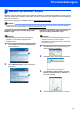
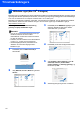
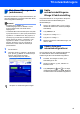
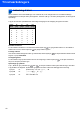

Table Of Contents
- Hurtig installationsvejledning MFC-7840W
- Anvendte symboler i denne brugsanvisning
- Indholdsfortegnelse
- Kom godt i gang
- Trin 1 Opsætning af maskinen
- 1 Instalering af trommeenhed og tonerpatron
- 2 Læg papir i papirbakken
- 3 Installation af netledningen og telefonlinien
- 4 Indstilling af land
- 5 Valg af sprog
- 6 Indstilling af dato og klokkeslæt
- 7 Indstilling af afsender-id
- 8 Valg af modtagetilstand
- 9 Indstilling af telefonlinietypen
- 10 Indstilling af LCD-kontrast
- Trin 2 Installere drivere og software
- Medfølgende cd-rom med “MFL-Pro Suite”
- Windows®
- Brugere af USB-kabel (Windows® 2000 Professional/XP/XP Professional x64 Edition/Windows Vista®)
- Brugere af kabelbaseret netværksinterface (Windows® 2000 Professional/XP/XP Professional x64 Edition/Windows Vista®)
- Brugere af trådløst netværksinterface (Windows® 2000 Professional/XP/XP Professional x64 Edition/Windows Vista®) i infrastrukturtilstand
- Etablering af forbindelse mellem din trådløse maskine og det trådløse netværk samt installation af printerdriveren i infrastrukturtilstand.
- Brug af installationsguiden i betjeningspanelets LAN-menu til konfiguration for trådløst netværk
- Brug af softwaren SecureEasySetup™, Wi-Fi Protected Setup™ eller AOSS™ til at konfigurere maskinen til et trådløst netværk (ettryks-funktionen)
- Macintosh®
- Brugere af USB-kabel
- Brugere af netværkskabler
- For brugere af trådløst netværksinterface (For Mac OS® X 10.2.4 eller højere) i infrastrukturtilstand
- Etablering af forbindelse mellem din trådløse maskine og det trådløse netværk samt installation af printerdriveren i infrastrukturtilstand.
- Brug af guiden Installation i betjeningspanelets LAN-menu til konfiguration for trådløst netværk (infrastrukturtilstand)
- Brug af softwaren SecureEasySetup™, Wi-Fi Protected Setup™ eller AOSS™ til at konfigurere maskinen til et trådløst netværk (ettryks-funktionen)
- Til netværksbrugere
- Forbrugsstoffer og ekstraudstyr
- brohter DAN

Til netværksbrugere
45
3
Web Based Management
(webbrowser)
Brother printernetkort er udstyret med webserver, der
giver dig mulighed for at overvåge status eller ændre
visse konfigurationsindstillinger.
Bemærk!
• Brugernavnet er "admin", og
standardadgangskoden er "access". Du kan
bruge en webbrowser til at ændre denne
adgangskode.
• Vi anbefaler Microsoft Internet Explorer 6.0
®
(eller
nyere) eller Firefox
®
1.0 (eller nyere) til Windows
®
og Safari™ 1.0 til Macintosh
®
. Sørg også for, at
JavaScript og Cookies altid er aktiveret, uanset
hvilken browser du bruger. Vi anbefaler, at du
opgraderer til Safari™ 1.2 eller nyere for at
aktivere JavaScript. Hvis du vil anvende en
webbrowser, skal du kende IP-adressen på
printernetkortet.
1 Åbn browseren.
2 Tast http:// printer_ip_address / i din browser
(hvor “printer_ip_address” er IP-adressen på
printeren eller printservernavnet).
For eksempel http://192.168.1.2/
Se kapitel 2 i netværksbrugsanvisningen.
4
Sætte
netværksindstillingerne
tilbage til
fabriksindstilling
Følg nedenstående trin for at gendanne alle printer-
/scannernetkortets netværksindstillinger til
fabriksindstillinger.
1 Sørg for, at maskinen ikke er i brug, og fjern
derefter alle kablerne fra maskinen (undtaget
strømkablet).
2 Tryk på Menu, 5, 0.
3 Tryk på 1 for at vælge Nulst.
4 Tryk på 1 for at vælge Ja.
5 Maskinen genstartes. Tilslut kablerne igen, når
dette er udført.
5
Udskriv liste med
netværkskonfigurationer
Du kan udskrive liste med netværkskonfigurationer
for at bekræfte de aktive netværksindstillinger.
Udskrivning af liste med netværkskonfigurationer:
1 Kontrollér, at frontlågen er lukket, og at
strømledningen er sat i.
2 Tænd for maskinen, og vent, indtil den er i
tilstanden Parat.
3 Tryk på Reports og eller for at vælge
netværkskonfiguration. Tryk på OK. Maskinen
vil udskrive liste med netværkskonfigurationer.