
Quick Setup Guide
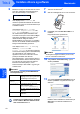
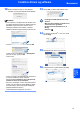
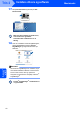
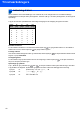

Table Of Contents
- Hurtig installationsvejledning MFC-7840W
- Anvendte symboler i denne brugsanvisning
- Indholdsfortegnelse
- Kom godt i gang
- Trin 1 Opsætning af maskinen
- 1 Instalering af trommeenhed og tonerpatron
- 2 Læg papir i papirbakken
- 3 Installation af netledningen og telefonlinien
- 4 Indstilling af land
- 5 Valg af sprog
- 6 Indstilling af dato og klokkeslæt
- 7 Indstilling af afsender-id
- 8 Valg af modtagetilstand
- 9 Indstilling af telefonlinietypen
- 10 Indstilling af LCD-kontrast
- Trin 2 Installere drivere og software
- Medfølgende cd-rom med “MFL-Pro Suite”
- Windows®
- Brugere af USB-kabel (Windows® 2000 Professional/XP/XP Professional x64 Edition/Windows Vista®)
- Brugere af kabelbaseret netværksinterface (Windows® 2000 Professional/XP/XP Professional x64 Edition/Windows Vista®)
- Brugere af trådløst netværksinterface (Windows® 2000 Professional/XP/XP Professional x64 Edition/Windows Vista®) i infrastrukturtilstand
- Etablering af forbindelse mellem din trådløse maskine og det trådløse netværk samt installation af printerdriveren i infrastrukturtilstand.
- Brug af installationsguiden i betjeningspanelets LAN-menu til konfiguration for trådløst netværk
- Brug af softwaren SecureEasySetup™, Wi-Fi Protected Setup™ eller AOSS™ til at konfigurere maskinen til et trådløst netværk (ettryks-funktionen)
- Macintosh®
- Brugere af USB-kabel
- Brugere af netværkskabler
- For brugere af trådløst netværksinterface (For Mac OS® X 10.2.4 eller højere) i infrastrukturtilstand
- Etablering af forbindelse mellem din trådløse maskine og det trådløse netværk samt installation af printerdriveren i infrastrukturtilstand.
- Brug af guiden Installation i betjeningspanelets LAN-menu til konfiguration for trådløst netværk (infrastrukturtilstand)
- Brug af softwaren SecureEasySetup™, Wi-Fi Protected Setup™ eller AOSS™ til at konfigurere maskinen til et trådløst netværk (ettryks-funktionen)
- Til netværksbrugere
- Forbrugsstoffer og ekstraudstyr
- brohter DAN

Installere drivere og software
40
Trin 2
Macintosh
®
Macintosh
®
Trådløst
netværk
5 Maskinen vil søge i to minutter efter et access
point, der understøtter SecureEasySetup™,
Wi-Fi Protected Setup™ eller AOSS™.
Indst. af WLAN
6 Hvis displayet viser Tilsluttet, har
maskinen oprettet forbindelse til din router eller
access point. Du kan nu anvende maskinen på
et trådløst netværk.
Hvis displayet viser
Indst. af WLAN
,
Tilslutter SES
(
Tilslutter WPS
eller
Forb. AOSS
), og dernæst
Ej tilsluttet
har maskinen ikke oprettet forbindelse til din
router eller access point. Prøv at starte fra
4
igen.
Hvis samme meddelelse vises igen, skal du
nulstille maskinen tilbage til standard
fabriksindstillinger og prøve igen. For nulstilling
henvises til. Se
Sætte netværksindstillingerne
tilbage til fabriksindstilling
på side 45
.
Hvis displayet viser
Indst. af WLAN
, og
dernæst
Ej tilsluttet
eller
Forkert tilstand
, er der blevet registreret
en sessionsoverlapning eller en forbindelsesfejl
(se nedenstående note). Maskinen har
registreret mere end to routere eller access
points på netværket med aktiveret
SecureEasySetup
™
, Wi-Fi Protected Setup
™
-
tilstand eller AOSS
™
-tilstand. Kontrollér, at kun
én router eller ét access point har aktiveret
tilstanden SecureEasySetup
™
, Wi-Fi
Protected Setup
™
eller AOSS
™
og prøv igen
at starte fra
4
.
Bemærk!
LCD-beskeder ved brug af SES/WPS/AOSS-
kontrolpanelsmenu
Opsætningen til trådløs brug er nu færdig.
For at installere MFL-Pro Software Suite
skal du fortsætte til trin 7.
7 Tænd for din Macintosh
®
.
8 Sæt den medfølgende cd-rom i cd-rom-drevet.
9 Dobbeltklik på ikonet Start Here OSX for at
installere.
Følg instruktionerne på skærmen.
Bemærk!
Se Brugsanvisningen til software på cd-rom'en,
hvis du vil installere PS-driveren.
10 Vælg Trådløs netværkstilsluting, og klik
derefter på Næste.
11 Tryk i feltet Kontrolleret og bekræftet, og tryk
dernæst på Næste. Følg instruktionerne på
skærmen.
Vent i et par sekunder, før softwaren er
installeret. Efter installationen skal du klikke på
Start igen for at afslutte installationen af
softwaren.
Indst. af WLAN
Søgning efter eller etablering af
adgang til access point og download
af indstillinger fra access point
Tilslutter SES/
WPS/AOSS
Forbinder til access point.
Ej tilsluttet Forbindelse fejlede. (Det vises,
efter at displayet viser
Tilslutter SES/WPS/AOSS.)
Der blev registreret overlapning af
sessioner.
Forkert tilstand
Der blev registreret overlapning af
sessioner.