
Quick Setup Guide
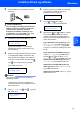
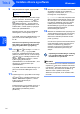
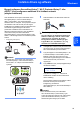
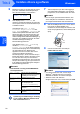
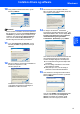
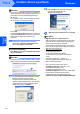
Table Of Contents
- Hurtig installationsvejledning MFC-7840W
- Anvendte symboler i denne brugsanvisning
- Indholdsfortegnelse
- Kom godt i gang
- Trin 1 Opsætning af maskinen
- 1 Instalering af trommeenhed og tonerpatron
- 2 Læg papir i papirbakken
- 3 Installation af netledningen og telefonlinien
- 4 Indstilling af land
- 5 Valg af sprog
- 6 Indstilling af dato og klokkeslæt
- 7 Indstilling af afsender-id
- 8 Valg af modtagetilstand
- 9 Indstilling af telefonlinietypen
- 10 Indstilling af LCD-kontrast
- Trin 2 Installere drivere og software
- Medfølgende cd-rom med “MFL-Pro Suite”
- Windows®
- Brugere af USB-kabel (Windows® 2000 Professional/XP/XP Professional x64 Edition/Windows Vista®)
- Brugere af kabelbaseret netværksinterface (Windows® 2000 Professional/XP/XP Professional x64 Edition/Windows Vista®)
- Brugere af trådløst netværksinterface (Windows® 2000 Professional/XP/XP Professional x64 Edition/Windows Vista®) i infrastrukturtilstand
- Etablering af forbindelse mellem din trådløse maskine og det trådløse netværk samt installation af printerdriveren i infrastrukturtilstand.
- Brug af installationsguiden i betjeningspanelets LAN-menu til konfiguration for trådløst netværk
- Brug af softwaren SecureEasySetup™, Wi-Fi Protected Setup™ eller AOSS™ til at konfigurere maskinen til et trådløst netværk (ettryks-funktionen)
- Macintosh®
- Brugere af USB-kabel
- Brugere af netværkskabler
- For brugere af trådløst netværksinterface (For Mac OS® X 10.2.4 eller højere) i infrastrukturtilstand
- Etablering af forbindelse mellem din trådløse maskine og det trådløse netværk samt installation af printerdriveren i infrastrukturtilstand.
- Brug af guiden Installation i betjeningspanelets LAN-menu til konfiguration for trådløst netværk (infrastrukturtilstand)
- Brug af softwaren SecureEasySetup™, Wi-Fi Protected Setup™ eller AOSS™ til at konfigurere maskinen til et trådløst netværk (ettryks-funktionen)
- Til netværksbrugere
- Forbrugsstoffer og ekstraudstyr
- brohter DAN

Installere drivere og software
22
Trin 2
Windows
®
Windows
®
Trådløst
netværk
Brug af installationsguiden i betjeningspanelets LAN-menu til
konfiguration for trådløst netværk
Vigtigt!
Kontroller, at du har udført instruktionerne fra
trin 1 Opsætning af maskinen på side 5 til og
med 11.
Disse instruktioner vil installere din Brother-maskine i
et typisk netværksmiljø svarende til et lille kontor eller
hjemmebrug i infrastrukturtilstand vha. en trådløs
router eller et access point, der bruger DHCP til at
give IP-adresser.
For at indstille maskinen til et andet trådløst miljø kan
du følge instruktionerne i Netværksbrugsanvisning på
CD-ROM.
Du kan se Netværksbrugsanvisning ved at følge
nedenstående instruktioner.
1 Tænd pc’en. Sæt Brother cd-rom’en med navnet
Windows
®
i cd-rom-drevet.
2 Hvis du får vist sprogskærmen, skal du klikke på
dit sprog. Cd-rom-hovedmenuen vises.
3 Klik på Dokumentation.
4 Tryk på HTML-dokument.
5 Tryk på Netværksbrugsanvisning.
Bemærk!
Hvis dette vindue ikke bliver vist, skal du anvende
Windows
®
Stifinder til at køre programmet
setup.exe fra rodmappen på Brother CD-ROM.
Inden start skal du kende indstillingerne for det
trådløse netværk.
1 Skriv indstillingerne for dit access point eller
trådløse router ned på et stykke papir.
SSID (Service Set ID eller netværksnavn)
_________________________
WEP-kode (hvis nødvendigt)
_________________________
WPA-PSK-password (hvis nødvendigt)
_________________________
Kryptering (TKIP eller AES)
_________________________
LEAP-brugernavn (hvis nødvendigt)
_________________________
LEAP-password
_________________________
WEP-nøglen er for 64- og 128-bit krypterede
netværk og kan indeholde både tal og
bogstaver. Hvis du ikke kender disse
oplysninger skal du se efter i den
dokumentation, der fulgte med dit access point
eller den trådløse router. Nøglen er en værdi
på 64 eller 128 bit, der skal indtastes i ASCII-
eller HEXADECIMALT format.
Eksempel:
WPA-PSK aktiverer en Protected Access
Pre-shared key (en på forhånd delt nøgle til
beskyttet adgang), der gør det muligt for den
trådløse Brother-maskine at etablere
forbindelse til et access point vha. TKIP- og
AES-kryptering. WPA-PSK anvender en på
forhånd delt nøgle på minimum 8 og
maksimum 63 tegns længde.
Cisco
®
LEAP er blevet udviklet af Cisco
Systems, Inc. og anvender bruger-ID og
adgangskode til godkendelse. LEAP-bruger-ID
er op til 63 tegn i længde, og passwordet kan
være maksimalt 31 tegn langt.
Se kapitel 3 i Netværksbrugsanvisning for flere
detaljer.
64-bit
ASCII:
Anvender 5 teksttegn, f.eks. “Hello”
(der er forskel på store og små
bogstaver)
64-bit
hexadecimalt:
Anvender 10 cifre af hexadecimal
data, f.eks. “71f2234aba”
128-bit
ASCII:
Anvender 13 teksttegn, f.eks.
“Wirelesscomms” (der er forskel på
store og små bogstaver)
128-bit
hexadecimalt:
Anvender 26 cifre af hexadecimal
data, f.eks.
“71f2234ab56cd709e5412aa3ba”