
Quick Setup Guide
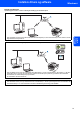
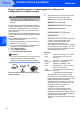
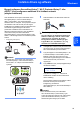
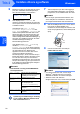
Table Of Contents
- Hurtig installationsvejledning MFC-7840W
- Anvendte symboler i denne brugsanvisning
- Indholdsfortegnelse
- Kom godt i gang
- Trin 1 Opsætning af maskinen
- 1 Instalering af trommeenhed og tonerpatron
- 2 Læg papir i papirbakken
- 3 Installation af netledningen og telefonlinien
- 4 Indstilling af land
- 5 Valg af sprog
- 6 Indstilling af dato og klokkeslæt
- 7 Indstilling af afsender-id
- 8 Valg af modtagetilstand
- 9 Indstilling af telefonlinietypen
- 10 Indstilling af LCD-kontrast
- Trin 2 Installere drivere og software
- Medfølgende cd-rom med “MFL-Pro Suite”
- Windows®
- Brugere af USB-kabel (Windows® 2000 Professional/XP/XP Professional x64 Edition/Windows Vista®)
- Brugere af kabelbaseret netværksinterface (Windows® 2000 Professional/XP/XP Professional x64 Edition/Windows Vista®)
- Brugere af trådløst netværksinterface (Windows® 2000 Professional/XP/XP Professional x64 Edition/Windows Vista®) i infrastrukturtilstand
- Etablering af forbindelse mellem din trådløse maskine og det trådløse netværk samt installation af printerdriveren i infrastrukturtilstand.
- Brug af installationsguiden i betjeningspanelets LAN-menu til konfiguration for trådløst netværk
- Brug af softwaren SecureEasySetup™, Wi-Fi Protected Setup™ eller AOSS™ til at konfigurere maskinen til et trådløst netværk (ettryks-funktionen)
- Macintosh®
- Brugere af USB-kabel
- Brugere af netværkskabler
- For brugere af trådløst netværksinterface (For Mac OS® X 10.2.4 eller højere) i infrastrukturtilstand
- Etablering af forbindelse mellem din trådløse maskine og det trådløse netværk samt installation af printerdriveren i infrastrukturtilstand.
- Brug af guiden Installation i betjeningspanelets LAN-menu til konfiguration for trådløst netværk (infrastrukturtilstand)
- Brug af softwaren SecureEasySetup™, Wi-Fi Protected Setup™ eller AOSS™ til at konfigurere maskinen til et trådløst netværk (ettryks-funktionen)
- Til netværksbrugere
- Forbrugsstoffer og ekstraudstyr
- brohter DAN

Installere drivere og software
20
Trin 2
Windows
®
Windows
®
Trådløst
netværk
3
Brugere af trådløst netværksinterface (Windows
®
2000
Professional/XP/XP Professional x64 Edition/Windows Vista
®
) i
infrastrukturtilstand
Etablering af forbindelse mellem din trådløse maskine og det trådløse
netværk samt installation af printerdriveren i infrastrukturtilstand.
Først skal du konfigurere indstillingerne på din maskine til trådløst netværk for at kunne kommunikere med dit
access point på netværket (routeren). Efter at maskinen er blevet konfigureret til dit access point (routeren) vil
computere på dit netværk have adgang til maskinen. For at kunne anvende maskinen fra disse computere, er det
nødvendigt at installere MFL-Pro Suite. De følgende trin vil føre dig gennem konfigurerings- og
installationsprocessen.
For at få de bedste resultater med almindelig hverdagsudskrivning skal du placere Brother-maskinen så tæt som
muligt på netværkets access point (routeren) med så få forhindringer som muligt. Store objekter eller vægge
mellem de to enheder, så vel som interferens fra andre elektroniske enheder, kan påvirke hastigheden for
dataoverførsel for dine dokumenter.
Grundet disse faktorer er trådløs forbindelse ikke nødvendigvis den bedste metode til overførsel af alle
dokumenter og programmer. Hvis du udskriver store filer, som f.eks. flersidesdokumenter med blandet tekst og
store grafikelementer, kan du overveje at vælge kabelbaseret Ethernet for hurtigere dataoverførsel eller USB for
den hurtigste overførselshastighed.
Selvom MFC-maskinen kan anvendes til både kabelbaserede og trådløse netværk, kan du kun bruge en af
metoderne ad gangen.
Vigtigt!
Følgende instruktioner vil vise to metoder til installation af din Brother-maskine i et miljø med trådløst
netværk. Begge metoder er til infrastrukturtilstand og bruger en trådløs router eller et access point, der
anvender DHCP til at give IP-adresser. Hvis din trådløse router/access point understøtter
SecureEasySetup™, Wi-Fi Protected Setup™ eller AOSS™, skal du følge trinene på side 25 Brug af
softwaren SecureEasySetup™, Wi-Fi Protected Setup™ eller AOSS™ til at konfigurere maskinen til et
trådløst netværk (ettryks-funktionen). Hvis din trådløse router/access point ikke understøtter
SecureEasySetup™, Wi-Fi Protected Setup™ eller AOSS™, skal du følge trinene på side 22 Brug af
installationsguiden i betjeningspanelets LAN-menu til konfiguration for trådløst netværk. For at
indstille maskinen til et andet trådløst miljø (ad-hoc-tilstand) kan du finde instruktioner i
Netværksbrugsanvisning på CD-ROM.
Du kan se Netværksbrugsanvisning ved at følge nedenstående instruktioner.
1 Tænd computeren. Sæt Brother cd-rom'en i cd-rom-drevet.
2 Hvis du får vist sprogskærmen, skal du klikke på dit sprog. Cd-rom-hovedmenuen vises.
3 Klik på Dokumentation.
4 Tryk på HTML-dokumenter.
5 Tryk på Netværksbrugsanvisning.
Bemærk!
• Hvis du skal forbinde din printer til et netværk, anbefaler vi at kontakte en systemadministrator forud for
installationen.
• Hvis du bruger personlig firewallsoftware (f.eks. Windows
®
Firewall), skal du deaktivere den. Når du er sikker
på, at du kan udskrive, skal du genstarte din personlige firewallsoftware.