
Quick Setup Guide
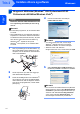
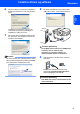

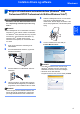
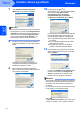
Table Of Contents
- Hurtig installationsvejledning MFC-7840W
- Anvendte symboler i denne brugsanvisning
- Indholdsfortegnelse
- Kom godt i gang
- Trin 1 Opsætning af maskinen
- 1 Instalering af trommeenhed og tonerpatron
- 2 Læg papir i papirbakken
- 3 Installation af netledningen og telefonlinien
- 4 Indstilling af land
- 5 Valg af sprog
- 6 Indstilling af dato og klokkeslæt
- 7 Indstilling af afsender-id
- 8 Valg af modtagetilstand
- 9 Indstilling af telefonlinietypen
- 10 Indstilling af LCD-kontrast
- Trin 2 Installere drivere og software
- Medfølgende cd-rom med “MFL-Pro Suite”
- Windows®
- Brugere af USB-kabel (Windows® 2000 Professional/XP/XP Professional x64 Edition/Windows Vista®)
- Brugere af kabelbaseret netværksinterface (Windows® 2000 Professional/XP/XP Professional x64 Edition/Windows Vista®)
- Brugere af trådløst netværksinterface (Windows® 2000 Professional/XP/XP Professional x64 Edition/Windows Vista®) i infrastrukturtilstand
- Etablering af forbindelse mellem din trådløse maskine og det trådløse netværk samt installation af printerdriveren i infrastrukturtilstand.
- Brug af installationsguiden i betjeningspanelets LAN-menu til konfiguration for trådløst netværk
- Brug af softwaren SecureEasySetup™, Wi-Fi Protected Setup™ eller AOSS™ til at konfigurere maskinen til et trådløst netværk (ettryks-funktionen)
- Macintosh®
- Brugere af USB-kabel
- Brugere af netværkskabler
- For brugere af trådløst netværksinterface (For Mac OS® X 10.2.4 eller højere) i infrastrukturtilstand
- Etablering af forbindelse mellem din trådløse maskine og det trådløse netværk samt installation af printerdriveren i infrastrukturtilstand.
- Brug af guiden Installation i betjeningspanelets LAN-menu til konfiguration for trådløst netværk (infrastrukturtilstand)
- Brug af softwaren SecureEasySetup™, Wi-Fi Protected Setup™ eller AOSS™ til at konfigurere maskinen til et trådløst netværk (ettryks-funktionen)
- Til netværksbrugere
- Forbrugsstoffer og ekstraudstyr
- brohter DAN

Installere drivere og software
16
Trin 2
Windows
®
USB
Windows
®
10 Når skærmbilledet til onlineregistrering vises,
skal du foretage dine valg og følge
instruktionerne på skærmen.
11 Klik på Udfør for at genstarte computeren.
(Du skal være logget på med
administratorrettigheder efter genstart af
computeren.)
Bemærk!
• XML Printerdriver til papirangivelse
XML Printerdriver til papirangivelse er den bedst
passende driver til udskrivning fra programmer,
der anvender dokumenter med XML
papirangivelse. Download venligst den seneste
driver ved at besøge Brother Solutions Center på
http://solutions.brother.com/
.
• Når computeren er genstartet, køres
Installationsdiagnose automatisk. Hvis
installationen mislykkes, vises
installationsresultatvinduet. Hvis
Installationsdiagnose viser en fejl, skal du følge
instruktionerne på skærmen eller læse
onlinehjælpen og ofte stillede spørgsmål i
Start/Alle programmer/Brother/MFC-XXXX.
MFL-Pro Suite (herunder printerdriveren
og scannerdriveren) installationen er nu
færdig.