Hurtig installationsvejledning MFC-7840W Før du kan bruge maskinen, skal du konfigurere hardwaren og installere driveren. Læs denne "Hurtig installationsvejledning" for at få anvisninger for korrekt konfiguration og installation. Trin 1 Opsætning af maskinen Trin 2 Installere drivere og software Installation udført! Behold denne Hurtig installationsvejledning og den leverede cd-rom på et praktisk sted, så du hurtigt og let kan referere til dem.
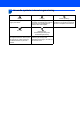
1 Anvendte symboler i denne brugsanvisning Advarsel Advarsler fortæller dig, hvordan du undgår personskade. Forsigtig Forkert opsætning Forsigtig-meddelelser angiver procedurer, du skal følge eller undgå for at forhindre mulig beskadigelse af maskinen eller andre objekter. Ikoner for forkert opsætning gør opmærksom på enheder og funktioner, der ikke er kompatible med maskinen.
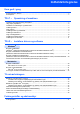
Indholdsfortegnelse Kom godt i gang Komponenterne i kassen ............................................................................................................................. 2 Kontrolpanel ................................................................................................................................................. 4 Trin 1 – Opsætning af maskinen Instalering af trommeenhed og tonerpatron ..........................................................................................
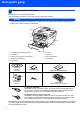
Kom godt i gang 1 1 Komponenterne i kassen Komponenterne kan variere fra land til land. Gem al emballage og kassen, hvis du får brug for at transportere maskinen. Advarsel Der anvendes plastikposer til indpakningen af maskinen. For at undgå risiko for kvælning skal disse poser holdes uden for børns og babyers rækkevidde.
Kom godt i gang USB-kabel Sørg for at anvende et USB 2.0-kabel, der har en længde på højst 2,0 m. Hvis du bruger et USB-kabel, skal du sørge for at tilslutte det til computerens USB-port og ikke til en USB-port på et tastatur eller til en USB-hub uden strømforsyning. Netværkskabel Brug et gennemgående kategori 5 (eller højere) parsnoet kabel til10BASE-T eller 100BASE-TX Fast Ethernetnetværk.
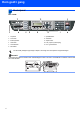
Kom godt i gang 2 Kontrolpanel MFC-7840W 1 Kopitaster 7 Opkaldstastatur 2 Print-taster 8 Starttaster 3 Enkelttryk-taster 9 Stop/Exit-tast 4 Shift-taster 10 LCD (Liquid Crystal Display) 5 Tilstandstaster 11 Fax- og telefontaster 6 Menutaster Du kan finde yderligere oplysninger i kapitel 1 Oversigt over kontrolpanel i brugsanvisningen. Bemærk! Ved flytning af maskinen skal du holde i sidehåndtagene under scanneren. Løft IKKE MFC-maskinen ved at holde den under bunden.
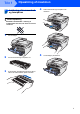
Trin 1 Opsætning af maskinen 1 1 Instalering af trommeenhed og tonerpatron 4 Sæt trommeenhed og tonerpatron ind i maskinen. Forkert opsætning Sæt IKKE netværkskabel i. Isætning af netværkskabel skal sker, når driveren er blevet installeret. 1 2 3 Åbn frontlågen. 5 Luk frontlågen på maskinen. Pak trommeenhed og tonerpatron ud. Ryst enheden forsigtigt flere gange fra side til side for at fordele toneren jævnt i enheden.
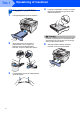
Trin 1 2 1 Opsætning af maskinen Læg papir i papirbakken 4 Læg papir i papirbakken. Kontroller, at papiret ligger plant i papirbakken, og at det er under maksimummærket (1). Træk papirmagasinet helt ud af maskinen. 1 Forsigtig 2 3 6 Juster papirstyrene, så de passer til papirstørrelsen, mens du trykker på papirstyrets grønne udløserhåndtag. Kontroller, at styrene sidder fast i hullerne. Luft papirstakken godt for at undgå papirstop og fremføringsfejl.
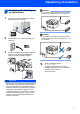
Opsætning af maskinen 3 1 Installation af netledningen og telefonlinien Bemærk! Hvis maskinen deler telefonlinie med en ekstern telefon, skal du tilslutte den som vist nedenfor. Kontroller, at maskinens afbryder er slukket. Sæt netledningen i maskinen. Bemærk! 2 3 Sæt strømstikket i en stikkontrakt. Tænd for strømmen. Hvis maskinen skal dele én telefonlinie med en ekstern telefonsvarer, skal du forbinde den, som vist nedenfor.
Trin 1 4 Opsætning af maskinen Indstilling af land 6 Du skal indstille landet, så maskinen virker korrekt med de lokale telekommunikationslinjer i hvert respektivt land. 1 Kontrollér, om der er tændt for strømmen ved at sætte stikket i. Set Country Press OK key Tryk på OK. 2 Tryk på eller Maskinen viser datoen og klokkeslættet, og hvis du indstiller afsender-id'en, tilføjes dette til de faxmeddelelser, du sender. 1 2 3 4 for at vælge dit land.
Opsætning af maskinen 7 Indstilling af afsender-id 6 Brug opkaldstastaturet til at indtaste dit navn (op til 20 tegn), og tryk derefter på OK. Afsender ID Navn: Du bør indtaste dit navn og faxnummer, så det udskrives på alle de faxsider, du sender. 1 2 3 4 Tryk på Menu. Tryk på 0. Tryk på 3. Indtast dit faxnummer (op til 20 cifre) på opkaldstastaturet, og tryk derefter på OK. Tryk på l for at indtaste et "+" for internationale opkaldskoder.
Trin 1 8 Opsætning af maskinen Valg af modtagetilstand Der findes fire forskellige modtagetilstande: Kun fax, Fax/Tlf, Manuel og Ekstratlf/Tad. Vælg den indstilling, der passer bedst til dine behov. 9 Indstilling af telefonlinietypen Hvis du slutter maskinen til en linie med en PABX (PBX) eller ISDN til at sende og modtage faxmeddelelser, er det også nødvendigt at ændre telefonlinietypen derefter ved at udføre følgende trin. 1 2 3 4 5 Tryk på Menu. Tryk på 0. Tryk på 5.
Opsætning af maskinen 8 Tryk på Stop/Exit. 10 Indstilling af LCD-kontrast Bemærk! PBX og TRANSFER I første omgang indstilles maskinen til Normal, så den kan tilsluttes en PSTN-standardlinie (Public Switched Telephone Network). Mange kontorer anvender imidlertid et centralt telefonsystem eller PABX (Private Automatic Branch Exchange). Maskinen kan tilsluttes de fleste typer PABX. Maskinens genopkaldsfunktion understøtter kun timed break recall (TBR).
Medfølgende cd-rom med “MFL-Pro Suite” 1 Medfølgende cd-rom med “MFL-Pro Suite” Windows® Installer MFL-Pro Suite Du kan installere MFL-Pro Suite-softwaren og multifunktionsdrivere. Installer andre drivere/-hjælpeprogr Du kan installere yderligere MFL-Pro Suitesoftwarehjælpeprogrammer, installere uden ScanSoft™ PaperPort® 11SE med OCR fra NUANCE eller nøjes med at installere driveren. Dokumentation Se softwarebrugsanvisningen og netværksbrugsanvisningen i HTML-format.
Trin 2 Installere drivere og software Følg instruktionerne på denne side for dit operativsystem og interface. For at finde den seneste driver eller den bedste løsning på dit problem eller spørgsmål, kan du få direkte adgang til Brother Solutions Center gennem CD-ROM'en / driveren eller gå til http://solutions.brother.com/. Windows® Brugere af USB-kabel .................................................................................................... 14 Brugere af kabelbaseret netværksinterface .......
Trin 2 Installere drivere og software Windows® 1 Windows® USB 1 Brugere af USB-kabel (Windows® 2000 Professional/XP/XP Professional x64 Edition/Windows Vista®) Vigtigt! 4 Cd-rom-hovedmenuen vises. Klik på Installer MFL-Pro Suite. Kontroller, at du har udført instruktionerne fra trin 1 Opsætning af maskinen på side 5 til og med 11. Bemærk! • Luk alle åbne programmer, før du installerer MFLPro Suite. • Den medfølgende cd-rom indeholder ScanSoft™ PaperPort™ 11SE.
Installere drivere og software Når du har læst og accepteret licensaftalen til ScanSoft™ PaperPort™ 11SE, skal du klikke på Ja. 8 Når dette skærmbillede vises, skal du slutte USB-kabel til din pc, og derefter til maskinen. Windows® USB 6 Windows® Installationen af ScanSoft™ PaperPort™ 11SE starter automatisk og efterfølges af installationen af MFL-Pro Suite. 7 Når vinduet med licensaftalen til Brother MFLPro Suite vises, skal du klikke på Ja, hvis du accepterer licensaftalen.
Trin 2 Installere drivere og software 10 Når skærmbilledet til onlineregistrering vises, Windows® USB skal du foretage dine valg og følge instruktionerne på skærmen. 11 Klik på Udfør for at genstarte computeren. (Du skal være logget på med administratorrettigheder efter genstart af computeren.) Bemærk! • XML Printerdriver til papirangivelse XML Printerdriver til papirangivelse er den bedst passende driver til udskrivning fra programmer, der anvender dokumenter med XML papirangivelse.
Installere drivere og software 2 Windows® Brugere af kabelbaseret netværksinterface (Windows® 2000 Professional/XP/XP Professional x64 Edition/Windows Vista®) Vigtigt! 5 Windows® Kablet netværk Kontroller, at du har udført instruktionerne fra trin 1 Opsætning af maskinen på side 5 til og med 11. Sæt den medfølgende cd-rom i cd-rom-drevet. Hvis du får vist skærmbilledet med modelnavnet, skal du vælge din maskine. Hvis du får vist sprogskærmen, skal du klikke på dit sprog.
Trin 2 Windows® Kablet netværk 7 Installere drivere og software Vælg Kabelført netværksforbindelse (Ethernet), og klik derefter på Næste. Windows® ® 10 For brugere af Windows XP ® SP2/Windows Vista : Når dette skærmbillede vises, skal du vælge Skift Firewall portindstillingerne for at aktivere netværkstilslutningen og fortsætte installationen. (Anbefalet) og tryk Næste.
Installere drivere og software 12 Installationen af Brother-driverne starter automatisk. Installationsskærmbillederne vises et ad gangen, så vent lidt. Windows® 14 Klik på Udfør for at genstarte computeren. (Du skal være logget på med administratorrettigheder efter genstart af computeren.) Forkert opsætning Prøv IKKE at annullere et skærmbillede under denne installation.
Trin 2 3 Installere drivere og software Windows® Brugere af trådløst netværksinterface (Windows® 2000 Professional/XP/XP Professional x64 Edition/Windows Vista®) i infrastrukturtilstand Etablering af forbindelse mellem din trådløse maskine og det trådløse netværk samt installation af printerdriveren i infrastrukturtilstand. Windows® Trådløst netværk Først skal du konfigurere indstillingerne på din maskine til trådløst netværk for at kunne kommunikere med dit access point på netværket (routeren).
Installere drivere og software Windows® Bekræft netværksmiljø Opsætningsprocessen vil være forskellig alt afhængig af netværksmiljøet. Hvis dit trådløse access point (A) ikke understøtter SecureEasySetup™, Wi-Fi Protected Setup™ eller AOSS™, skal du følge instruktionerne på side 22. Installation vha. SecureEasySetup™, Wi-Fi Protected Setup™ eller AOSS™ .
Trin 2 Installere drivere og software Windows® Brug af installationsguiden i betjeningspanelets LAN-menu til konfiguration for trådløst netværk Vigtigt! Windows® Trådløst netværk Kontroller, at du har udført instruktionerne fra trin 1 Opsætning af maskinen på side 5 til og med 11. Disse instruktioner vil installere din Brother-maskine i et typisk netværksmiljø svarende til et lille kontor eller hjemmebrug i infrastrukturtilstand vha.
Installere drivere og software 2 Sæt strømstikket i en stikkontrakt. Tænd for strømmen. 6 Windows® Indtast en ny SSID, og tryk OK. For information om indtastning af tekst henvises til. Se Indtastning af tekst på side 46. SSID: 7 Forkert opsætning 3 På maskinen skal du trykke Menu, 5, 2, 2. WLAN Aktiver ? 1.Til 2.Fra Tryk på 1 for at vælge Til. Interfacet til kabelbaseret netværk vil blive inaktivt med denne indstilling. 4 Maskinen vil søge på netværket og vise en liste over tilgængelige SSID'er.
Trin 2 9 Installere drivere og software Vælg det passende nøgletal, og tryk på OK. Indstil WEP KEY TAST1: Indtast vha. opkaldstastaturet den WEP-nøgle, du skrev ned i trin 1. Du kan bruge eller for at bevæge markøren. Hvis du f.eks. skal indtaste bogstavet a, skal du trykke én gang på tasten 2 på opkaldstastaturet. For at indtaste tallet 3, skal du trykke syv gange på tasten 3 på opkaldstastaturet.
Installere drivere og software Windows® Brug af softwaren SecureEasySetup™, Wi-Fi Protected Setup™ eller AOSS™ til at konfigurere maskinen til et trådløst netværk (ettryks-funktionen) 1 1 Forkert opsætning Hvis du tidligere har konfigureret maskinens trådløse indstillinger, skal du nulstille LANindstillinger for netværket, før du kan konfigurere de trådløse indstillinger igen. Tryk på Menu, 5, 2, 6 (or Menu, 5, 0, 1) og dernæst 1 for at bekræfte ændringen.
Trin 2 5 Installere drivere og software Maskinen vil søge i to minutter efter et access point, der understøtter SecureEasySetup™, Wi-Fi Protected Setup™ eller AOSS™. 7 Indst. af WLAN Windows® Trådløst netværk 6 Hvis displayet viser Tilsluttet, har maskinen oprettet forbindelse til din router eller access point. Du kan nu anvende maskinen på et trådløst netværk. Tænd computeren. (Du skal være logget på med administratorrettigheder.) Luk alle åbne programmer, før du installerer MFL-Pro Suite.
Installere drivere og software derefter på Næste. Bemærk! Hvis du ønsker at installere PS-driveren (Brothers BR-Script Driver), skal du vælge Brugerdefineret installation og dernæst følge instruktionerne på skærmen. Når skærmbilledet Vælg funktioner vises, skal du afmærke PS printer-driver, og dernæst følge instruktionerne på skærmen. 13 Når vinduet med licensaftalen til Brother MFL-Pro Suite vises, skal du klikke på Ja, hvis du accepterer licensaftalen.
Trin 2 Installere drivere og software Bemærk! Windows® Trådløst netværk • Du kan finde maskinens IP-adresse og nodenavn ved at udskrive liste med netværkskonfigurationer. Se Udskriv liste med netværkskonfigurationer på side 45. • Hvis maskinen endnu ikke er konfigureret til brug på dit netværk, vises følgende skærm. Klik på OK. Vinduet Konfigurér IP adresse vises. Indtast for maskinen en IP adresse, som passer til netværket ved at følge de følgende instruktioner på skærmen.
Installere drivere og software 4 Macintosh® Brugere af USB-kabel Mac OS® X 10.2.4 eller nyere Vigtigt! 4 Placer den medfølgende cd-rom til Macintosh® i cd-rom-drevet. Kontroller, at du har udført instruktionerne fra trin 1 Opsætning af maskinen på side 5 til og med 11. Bemærk! Brugere af Mac OS® X 10.2.0 til 10.2.3 skal opgradere til Mac OS® X 10.2.4 eller højere. (For seneste information om Mac OS® X skal du besøge http://solutions.brother.com/) 2 Sæt strømstikket i en stikkontrakt.
Trin 2 7 8 Installere drivere og software Brother-softwaren søger nu efter Brotherenheden. Imens vises følgende skærmbillede. Macintosh® USB 12 Klik på Printercentral og derefter på Slut Printercentral. Klik på OK, når dette skærmbillede vises. For brugere af Mac OS® X 10.3.x eller derover: MFL-Pro Suite, Brother-printerdriveren, scannerdriveren og Brother ControlCenter2 installationen er nu færdig. Gå til trin 13. 9 Macintosh® For brugere af Mac OS® X 10.2.4 til 10.2.8: Klik på Tilføj.
Installere drivere og software 5 Macintosh® Brugere af netværkskabler Mac OS® X 10.2.4 eller nyere Vigtigt! 5 Kontroller, at du har udført instruktionerne fra trin 1 Opsætning af maskinen på side 5 til og med 11. 2 Sæt strømstikket i en stikkontrakt. Tænd for strømmen. Bemærk! Slut netværkskabel til maskinen, og slut det derefter til netværket. Se Netværksbrugsanvisning på cd-rom'en, hvis du vil installere PS-driveren.
Trin 2 7 Installere drivere og software Brother-softwaren søger nu efter Brotherenheden. Imens vises følgende skærmbillede. 8 Macintosh® Klik på OK, når dette skærmbillede vises. For brugere af Mac OS® X 10.3.x eller derover: MFL-Pro Suite, Brother-printerdriveren, scannerdriveren og Brother ControlCenter2 installationen er nu færdig. Gå til trin 13. Bemærk! • Hvis maskinen er konfigureret til dit netværk, skal du vælge maskinen fra listen og derefter klikke på OK.
Installere drivere og software Macintosh® 12 Klik på Printercentral og derefter på Slut Printercentral. MFL-Pro Suite, Brother-printerdriveren, scannerdriveren og Brother ControlCenter2 installationen er nu færdig. 13 Hvis du vil installere Presto!®PageManager®, Bemærk! Macintosh® Kablet netværk skal du dobbeltklikke på ikonet Presto! PageManager og følge instruktionerne på skærmen. Når Presto!® PageManager® er installeret, føjes OCR-funktionaliteten til Brother ControlCenter2.
Trin 2 6 Installere drivere og software Macintosh® For brugere af trådløst netværksinterface (For Mac OS® X 10.2.4 eller højere) i infrastrukturtilstand Etablering af forbindelse mellem din trådløse maskine og det trådløse netværk samt installation af printerdriveren i infrastrukturtilstand. Først skal du konfigurere indstillingerne på din maskine til trådløst netværk for at kunne kommunikere med dit access point på netværket (routeren).
Installere drivere og software Macintosh® Bekræft netværksmiljø Opsætningsprocessen vil være forskellig alt afhængig af netværksmiljøet. Infrastrukturtilstand Hvis dit trådløse access point (A) ikke understøtter SecureEasySetup™, Wi-Fi Protected Setup™ eller AOSS™, skal du følge instruktionerne på side 36. Hvis dit trådløse access point (A) understøtter SecureEasySetup™, Wi-Fi Protected Setup™ eller AOSS™, er det ikke nødvendigt med en computer for at konfigurere maskinen.
Trin 2 Installere drivere og software Macintosh® Brug af guiden Installation i betjeningspanelets LAN-menu til konfiguration for trådløst netværk (infrastrukturtilstand) Vigtigt! Kontroller, at du har udført instruktionerne fra trin 1 Opsætning af maskinen på side 5 til og med 11. Disse instruktioner vil installere din Brother-maskine i et typisk netværksmiljø svarende til et lille kontor eller hjemmebrug i infrastrukturtilstand vha.
Installere drivere og software 2 Sæt strømstikket i en stikkontrakt. Tænd for strømmen. 6 Macintosh® Indtast en ny SSID, og tryk OK. For information om indtastning af tekst henvises til. Se Indtastning af tekst på side 46. SSID: 7 Forkert opsætning 3 På maskinen skal du trykke Menu, 5, 2, 2. WLAN Aktiver ? 1.Til 2.Fra Tryk på 1 for at vælge Til. Interfacet til kabelbaseret netværk vil blive inaktivt med denne indstilling.
Trin 2 9 Installere drivere og software Vælg det passende nøgletal, og tryk på OK. Indstil WEP KEY TAST1: Indtast vha. opkaldstastaturet den WEP-nøgle, du skrev ned i trin 1. Du kan bruge eller for at bevæge markøren. Hvis du f.eks. skal indtaste bogstavet a, skal du trykke én gang på tasten 2 på opkaldstastaturet. For at indtaste tallet 3, skal du trykke syv gange på tasten 3 på opkaldstastaturet. Bogstaverne bliver vist i denne rækkefølge: Små bogstaver, store bogstaver, tal og dernæst specialtegn.
Installere drivere og software Macintosh® Brug af softwaren SecureEasySetup™, Wi-Fi Protected Setup™ eller AOSS™ til at konfigurere maskinen til et trådløst netværk (ettryks-funktionen) 1 1 Forkert opsætning Hvis du tidligere har konfigureret maskinens trådløse indstillinger, skal du nulstille LANindstillinger for netværket, før du kan konfigurere de trådløse indstillinger igen. Tryk på Menu, 5, 2, 6 (or Menu, 5, 0) og dernæst 1 for at bekræfte ændringen.
Trin 2 5 Installere drivere og software Maskinen vil søge i to minutter efter et access point, der understøtter SecureEasySetup™, Wi-Fi Protected Setup™ eller AOSS™. 7 8 Macintosh® Tænd for din Macintosh®. Sæt den medfølgende cd-rom i cd-rom-drevet. Indst. af WLAN 6 Hvis displayet viser Tilsluttet, har maskinen oprettet forbindelse til din router eller access point. Du kan nu anvende maskinen på et trådløst netværk. Hvis displayet viser Indst. af WLAN, Tilslutter SES (Tilslutter WPS eller Forb.
Installere drivere og software 12 Brother-softwaren søger nu efter Brother- enheden. Imens vises følgende skærmbillede. Bemærk! • Hvis maskinen er konfigureret til dit netværk, skal du vælge maskinen fra listen og derefter klikke på OK. Dette vindue vises ikke, hvis der kun er tilsluttet én maskine til netværket. I sådanne tilfælde vil den blive valgt automatisk. Gå til trin 13. Macintosh® 13 Klik på OK, når dette skærmbillede vises. For brugere af Mac OS® X 10.3.
Trin 2 Installere drivere og software 17 Klik på Printercentral og derefter på Slut Printercentral. MFL-Pro Suite, Brother-printerdriveren, scannerdriveren og Brother ControlCenter2 installationen er nu færdig. 18 Hvis du vil installere Presto!®PageManager®, skal du dobbeltklikke på ikonet Presto! PageManager og følge instruktionerne på skærmen. Macintosh® Trådløst netværk Bemærk! Når Presto!® PageManager® er installeret, føjes OCR-funktionaliteten til Brother ControlCenter2.
Til netværksbrugere 1 1 BRAdmin Light (Windows®-brugere) BRAdmin Light er et hjælpeprogram til den indledende installation af netværkstilsluttede Brother-enheder. Det kan også søge efter Brother-produkter på dit netværk, vise status og konfigurere grundlæggende netværksindstillinger som f.eks. IP-adressen. Du kan få flere oplysninger om BRAdmin Light på http://solutions.brother.com/.
Til netværksbrugere 2 BRAdmin Light (Mac OS® X-brugere) BRAdmin Light er et hjælpeprogram til den indledende installation af netværkstilsluttede Brother-enheder. Det kan også søge efter Brother-produkter på dit netværk, vise status og konfigurere grundlæggende netværksindstillinger som f.eks. IP-adressen fra en computer med Mac OS® X 10.2.4 eller nyere. BRAdmin Light-softwaren installeres automatisk, når printerdriveren installeres.
Til netværksbrugere 3 Web Based Management (webbrowser) Brother printernetkort er udstyret med webserver, der giver dig mulighed for at overvåge status eller ændre visse konfigurationsindstillinger. Bemærk! • Brugernavnet er "admin", og standardadgangskoden er "access". Du kan bruge en webbrowser til at ændre denne adgangskode. • Vi anbefaler Microsoft Internet Explorer 6.0® (eller nyere) eller Firefox® 1.0 (eller nyere) til Windows® og Safari™ 1.0 til Macintosh®.
Til netværksbrugere Indtastning af tekst 6 Når du indstiller visse menuindstillinger, f.eks. Afsender-id, har du muligvis behov for at indtaste teksttegn. Opkaldstasterne er udstyret med trykte bogstaver. Tasterne: 0, # og l har ikke trykte bogstaver, da de bruges til specialtegn.
Forbrugsstoffer og ekstraudstyr 1 1 Forbrugsstoffer Når det er tid til at udskifte forbrugsstoffer, vises en fejlmeddelelse på maskinens display. Besøg http://solutions.brother.com/, eller kontakt din lokale Brother-forhandler for at få yderligere oplysninger om forbrugsstoffer til maskinen.
Varemærker Brother-logoet er et registreret varemærke tilhørende Brother Industries, Ltd. Brother er et registreret varemærke tilhørende Brother Industries, Ltd. Multi-Function Link er et registreret varemærke tilhørende Brother International Corporation. Windows Vista er enten et registreret varemærke eller et varemærke tilhørende Microsoft Corporation i USA og andre lande. Microsoft, Windows og Windows Server er registrerede varemærker tilhørende Microsoft Corporation i USA og/eller andre lande.