
Quick Setup Guide
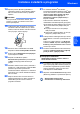
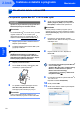
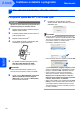
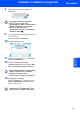
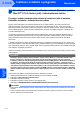
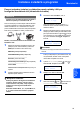
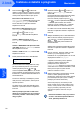
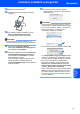
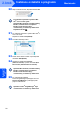
Table Of Contents
- Stručný návod k obsluze MFC-7840W
- Symboly použité v této příručce
- Ochranné známky
- Sestavení a publikace
- Obsah
- Bezpečnostní opatření
- 1. krok Nastavení přístroje
- 1 Instalace fotoválce a sestavy tonerové kazety
- 2 Vložení papíru do zásobníku papíru
- 3 Připojte napájecí kabel a telefonní linku
- 4 Nastavte vaši zemi
- 5 Nastavení data a času
- 6 Nastavení ID stanice
- 7 Režim tónové a pulzní volby
- 8 Výběr režimu příjmu
- 9 Nastavení typu telefonní linky
- 10 Nastavení kontrastu LCD displeje
- 2. krok Instalace ovladačů a programů
- Windows®
- Pro uživatele kabelu rozhraní USB (Operační systém Windows® 2000 Professional/XP/XP Professional x64 Edition/Windows Vista®)
- Pro uživatele kabelového síťového rozhraní (Operační systém Windows® 2000 Professional/XP/XP Professional x64 Edition/Windows Vista®)
- Pro uživatele bezdrátového síťového rozhraní (Operační systém Windows® 2000 Professional/XP/XP Professional x64 Edition/Windows Vista®) v infrastrukturním režimu
- Macintosh®
- Windows®
- brother CZE

Instalace ovladačů a programů
27
Macintosh
®
Macintosh
®
Bezdrátová
sít’
14 Zapněte počítač Macintosh
®
.
15 Vložte dodaný disk CD-ROM do mechaniky
CD-ROM.
16 Pro spuštění instalace poklepejte na ikonu
Start Here OSX (Začněte zde OSX).
Postupujte podle zobrazených pokynů.
Poznámka
Pokud chcete nainstalovat ovladač PS, viz
Příručka uživatele programů na disku CD-ROM.
17 Zvolte možnost Wireless Network
Connection (Bezdrátová síñová připojení) a
poté klepněte na Next (Další).
18 Klepněte na zaškrtávací políčko Checked and
confirmed (Zkontrolováno a potvrzeno) a
potom klepněte na Next (Další). Postupujte
podle zobrazených pokynů.
Prosím počkejte, instalace programu potrvá
několik sekund. Po instalaci klepněte na
tlačítko Restart (Restartujte), abyste dokončili
instalaci programu.
19 Programové vybavení Brother vyhledá
zařízení Brother. Během této doby se zobrazí
následující okno.
Poznámka
• Pokud je zařízení nakonfigurováno pro vaši síñ,
zvolte zařízení v seznamu a poté klepněte na OK.
Toto okno se nezobrazí, pokud je v síti připojeno
pouze jedno zařízení - to bude zvoleno
automaticky. Přejděte ke kroku 20.
•
Pokud se zobrazí toto okno
,
klepněte na tlačítko
OK.
V poli Display Name (Jméno pro displei) zadejte
název pro váš Macintosh
®
(maximálně 15 znaků
dlouhý) a klepněte na OK. Přejděte ke kroku 20.
• Pokud chcete pro skenování použít tlačítko
Skenování na zařízení, musíte označit políčko
Register your computer with the „Scan To“
function on the machine (Zaregistrovat počítač
k funkci „Skenovat do“ na zařízení).
• Název, který zadáte, se po stisknutí tlačítka Scan
(Sken) a zvolení možnosti skenování zobrazí na
LCD displeji zařízení. (Další informace viz část
Síñové skenování v Příručce uživatele programů
na disku CD-ROM.)