
Quick Setup Guide
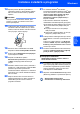
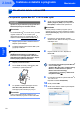
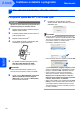
Table Of Contents
- Stručný návod k obsluze MFC-7840W
- Symboly použité v této příručce
- Ochranné známky
- Sestavení a publikace
- Obsah
- Bezpečnostní opatření
- 1. krok Nastavení přístroje
- 1 Instalace fotoválce a sestavy tonerové kazety
- 2 Vložení papíru do zásobníku papíru
- 3 Připojte napájecí kabel a telefonní linku
- 4 Nastavte vaši zemi
- 5 Nastavení data a času
- 6 Nastavení ID stanice
- 7 Režim tónové a pulzní volby
- 8 Výběr režimu příjmu
- 9 Nastavení typu telefonní linky
- 10 Nastavení kontrastu LCD displeje
- 2. krok Instalace ovladačů a programů
- Windows®
- Pro uživatele kabelu rozhraní USB (Operační systém Windows® 2000 Professional/XP/XP Professional x64 Edition/Windows Vista®)
- Pro uživatele kabelového síťového rozhraní (Operační systém Windows® 2000 Professional/XP/XP Professional x64 Edition/Windows Vista®)
- Pro uživatele bezdrátového síťového rozhraní (Operační systém Windows® 2000 Professional/XP/XP Professional x64 Edition/Windows Vista®) v infrastrukturním režimu
- Macintosh®
- Windows®
- brother CZE

Instalace ovladačů a programů
24
2. krok
Macintosh
®
Macintosh
®
Bezdrátová
sít’
6
Pro uživatele bezdrátového sí
ñ
ového rozhraní (Operační systém
Mac OS
®
X 10.2.4 nebo vyšší) v infrastrukturním režimu
Propojení vašeho bezdrátového zařízení a bezdrátové sítě a instalace
tiskového ovladače v infrastrukturním režimu
Nejprve musíte nakonfigurovat nastavení bezdrátové sítě ve vašem zařízení, aby mohlo komunikovat s
přístupovým bodem vaší sítě (směrovačem). Když zařízení nakonfigurujete tak, aby mohlo komunikovat s
přístupovým bodem (směrovačem), budou mít počítače ve vaší síti k zařízení přístup. Abyste mohli zařízení z
těchto počítačů používat, musíte nainstalovat aplikaci MFL-Pro Suite. Procesem konfigurace a instalace vás
provedou následující kroky.
Pro dosažení optimálních výsledků při tisku běžných každodenních dokumentů umístěte zařízení Brother co
nejblíže k přístupovému bodu (směrovači) s co nejmenšími zábranami. Velké předměty a stěny mezi těmito
dvěma zařízeními a také rušení jiných elektronických zařízení může ovlivnit rychlost přenosu dat vašich
dokumentů.
V důsledku těchto faktorů nemusí být bezdrátové připojení tím nejlepším způsobem připojení pro všechny typy
dokumentů a aplikací. Pokud tisknete velké soubory, nap
říklad dokumenty o mnoha stránkách, ve kterých je směs
textu a obsáhlých grafických prvků, můžete zvážit, zda si nevyberete kabelový Ethernet pro rychlejší přenos dat
nebo USB pro nejrychlejší propustnost.
I když je možné MFC používat pro kabelovou i bezdrátovou síñ, je možné v danou chvíli použít jen jednu z těchto
metod připojení.
DŮLEŽITÉ
Následující pokyny nabízejí metodu instalace vašeho zařízení Brother v prostředí bezdrátové sítě.
Proces se bude lišit v závislosti na prostředí vaší sítě. Potvrďte prostředí vaší sítě. Pokud váš
bezdrátový směrovač nebo přístupový bod nepodporuje SecureEasySetup™, Wi-Fi Protected Setup™
ani AOSS™, postupujte podle kroků na straně 25 Pomocí průvodce instalací z ovládacího panelu
nabídky LAN pro konfiguraci bezdrátové sítě (infrastrukturní režim). Pokud váš bezdrátový směrovač
nebo přístupový bod podporuje SecureEasySetup™, Wi-Fi Protected Setup™ nebo AOSS™, pokyny
naleznete v Příručce síñových aplikací na disku CD-ROM. Pokud si chcete nastavit zařízení v jakémkoli
jiném bezdrátovém prostředí (režim Ad-hoc), najdete pokyny v Příručce síñových aplikací na disku CD-
ROM.
Příručku síñových aplikací si můžete spustit pomocí následujících pokynů.
1 Zapněte počítač Macintosh
®
. Vložte CD-ROM Brother do mechaniky CD-ROM.
2 Poklepejte na Documentation (Dokumentace).
3 Poklepejte na složku pro jazyky.
4 Poklepejte na soubor v HTML formátu v horní části stránky.
5 Poklepejte na NETWORK USER’S GUIDE (PŘÍRUČKA SÍŤOVÝCH APLIKACÍ).
Poznámka
• Pokud chcete tiskárnu připojit k vaší síti, doporučujeme vám, abyste před instalací kontaktovali svého správce
systému.
• Pokud používáte osobní bránu firewall (např. Windows
®
Firewall), vypněte ji. Když jste si jistí, že můžete
tisknout, aktivujte znovu bránu firewall.