
Quick Setup Guide
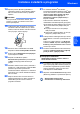
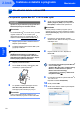
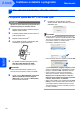
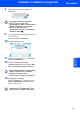
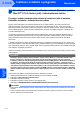
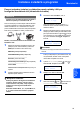
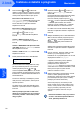
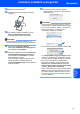
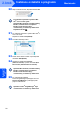
Table Of Contents
- Stručný návod k obsluze MFC-7840W
- Symboly použité v této příručce
- Ochranné známky
- Sestavení a publikace
- Obsah
- Bezpečnostní opatření
- 1. krok Nastavení přístroje
- 1 Instalace fotoválce a sestavy tonerové kazety
- 2 Vložení papíru do zásobníku papíru
- 3 Připojte napájecí kabel a telefonní linku
- 4 Nastavte vaši zemi
- 5 Nastavení data a času
- 6 Nastavení ID stanice
- 7 Režim tónové a pulzní volby
- 8 Výběr režimu příjmu
- 9 Nastavení typu telefonní linky
- 10 Nastavení kontrastu LCD displeje
- 2. krok Instalace ovladačů a programů
- Windows®
- Pro uživatele kabelu rozhraní USB (Operační systém Windows® 2000 Professional/XP/XP Professional x64 Edition/Windows Vista®)
- Pro uživatele kabelového síťového rozhraní (Operační systém Windows® 2000 Professional/XP/XP Professional x64 Edition/Windows Vista®)
- Pro uživatele bezdrátového síťového rozhraní (Operační systém Windows® 2000 Professional/XP/XP Professional x64 Edition/Windows Vista®) v infrastrukturním režimu
- Macintosh®
- Windows®
- brother CZE

Instalace ovladačů a programů
22
2. krok
Macintosh
®
Macintosh
®
Kabelová sít’
5
Pro uživatele kabelového sí
ñ
ového rozhraní
Pro operační systém Mac OS
®
X 10.2.4 nebo vyšší
DŮLEŽITÉ
Ujistěte se, že jste dokončili pokyny od kroku 1
Nastavení přístroje na stranách 6 až 12.
1 Připojte napájecí kabel k elektrické zásuvce.
Zapněte spínač zařízení.
2 K zařízení připojte kabel síñového rozhraní a
poté jej připojte k síti.
3 Zapněte počítač Macintosh
®
.
4 Do CD-ROM mechaniky vložte dodaný disk
CD-ROM pro systém Macintosh
®
.
5 Pro spuštění instalace poklepejte na ikonu
Start Here OSX (Začněte zde OSX).
Postupujte podle zobrazených pokynů.
Poznámka
Pokud chcete nainstalovat ovladač PS, viz
Příručka síñových aplikací na disku CD-ROM.
6 Zvolte možnost Wired Network Connection
(Ethernet) (Kabelová síñ ová připojení
(Ethernet)) a poté klepněte na Next (Další).
Instalace bude pokračovat.
7 Programové vybavení Brother vyhledá
zařízení Brother. Během této doby se zobrazí
následující okno.
Poznámka
• Pokud je zařízení nakonfigurováno pro vaši síñ,
zvolte zařízení v seznamu a poté klepněte na OK.
Toto okno se nezobrazí, pokud je v síti připojeno
pouze jedno zařízení - to bude zvoleno
automaticky. Přejděte ke kroku 8.
• Pokud se zobrazí toto okno
,
klepněte na tlačítko
OK
.
V poli Display Name (Jméno pro displei) zadejte
název pro váš Macintosh
®
(maximálně 15 znaků
dlouhý) a klepněte na OK. Přejděte ke kroku 8.
• Pokud chcete pro skenování použít tlačítko
Skenování na zařízení, musíte označit políčko
Register your computer with the „Scan To“
function on the machine (Zaregistrovat počítač
k funkci „Skenovat do“ na zařízení).
• Název, který zadáte, se po stisknutí tlačítka Scan
(Sken) a zvolení možnosti skenování zobrazí na
LCD displeji zařízení. (Další informace viz část
Síñové skenování v Příručce uživatele programů
na disku CD-ROM.)