
Quick Setup Guide
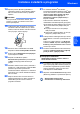
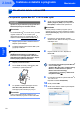
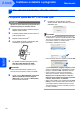
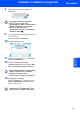
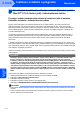
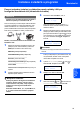
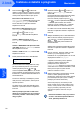
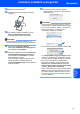
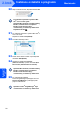
Table Of Contents
- Stručný návod k obsluze MFC-7840W
- Symboly použité v této příručce
- Ochranné známky
- Sestavení a publikace
- Obsah
- Bezpečnostní opatření
- 1. krok Nastavení přístroje
- 1 Instalace fotoválce a sestavy tonerové kazety
- 2 Vložení papíru do zásobníku papíru
- 3 Připojte napájecí kabel a telefonní linku
- 4 Nastavte vaši zemi
- 5 Nastavení data a času
- 6 Nastavení ID stanice
- 7 Režim tónové a pulzní volby
- 8 Výběr režimu příjmu
- 9 Nastavení typu telefonní linky
- 10 Nastavení kontrastu LCD displeje
- 2. krok Instalace ovladačů a programů
- Windows®
- Pro uživatele kabelu rozhraní USB (Operační systém Windows® 2000 Professional/XP/XP Professional x64 Edition/Windows Vista®)
- Pro uživatele kabelového síťového rozhraní (Operační systém Windows® 2000 Professional/XP/XP Professional x64 Edition/Windows Vista®)
- Pro uživatele bezdrátového síťového rozhraní (Operační systém Windows® 2000 Professional/XP/XP Professional x64 Edition/Windows Vista®) v infrastrukturním režimu
- Macintosh®
- Windows®
- brother CZE

Instalace ovladačů a programů
20
2. krok
Macintosh
®
Macintosh
®
USB
4
Pro uživatele kabelu rozhraní USB
Pro operační systém Mac OS
®
X 10.2.4 nebo vyšší
DŮLEŽITÉ
Ujistěte se, že jste dokončili pokyny od kroku 1
Nastavení přístroje na stranách 6 až 12.
Poznámka
Pro uživatele Mac OS
®
X 10
.
2
.
0 až 10
.
2
.
3
,
proveďte
upgrade na Mac OS
®
X 10
.
2
.
4 nebo vyšší
.
(Nejnovější informace pro uživatele Mac OS
®
X
najdete na adrese http://solutions.brother.com/
.)
1 Připojte napájecí kabel k elektrické zásuvce.
Zapněte spínač zařízení.
2 K počítači připojte kabel rozhraní USB a poté
jej připojte k zařízení.
Nesprávné nastavení
NEPŘIPOJUJTE zařízení k portu USB na
klávesnici ani k nenapájenému rozbočovači
USB. Společnost Brother doporučuje, abyste
zařízení připojili přímo do počítače.
3 Zapněte počítač Macintosh
®
.
4 Do CD-ROM mechaniky vložte dodaný disk
CD-ROM pro systém Macintosh
®
.
5 Pro spuštění instalace poklepejte na ikonu
Start Here OSX (Začněte zde OSX).
Postupujte podle zobrazených pokynů.
Poznámka
Pokud chcete nainstalovat ovladač PS, viz
Příručka uživatele programů na disku CD-ROM.
6 Zvolte možnost Local Connection (USB)
(Místní připojení (USB)) a poté klepněte na
Next (Další). Instalace bude pokračovat.
Poznámka
Prosím počkejte, instalace programu potrvá
několik sekund. Po instalaci klepněte na tlačítko
Restart (Restartujte), abyste dokončili instalaci
programu.
7 Programové vybavení Brother vyhledá
zařízení Brother. Během této doby se zobrazí
následující okno.
8 Když se zobrazí toto okno, klepněte na
tlačítko OK.
Pro uživatele operačního systému Mac OS
®
X 10
.
3
.
x nebo vyšší
:
Aplikace MFL-Pro Suite, ovladač tiskárny
Brother, ovladač skeneru a aplikace
Brother ControlCenter2 byly
nainstalovány a instalace je dokončena.
Přejděte ke kroku 13.
9 Pro uživatele operačního systému Mac OS
®
X
10.2.4 až 10.2.8:
Klepněte na tlačítko Add (Přidat).
10 Zvolte položku USB.
11 Zvolte název vašeho modelu a poté klepněte
na tlačítko Add (Přidat).