
Quick Setup Guide
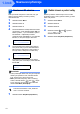
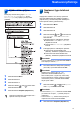
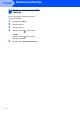
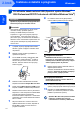
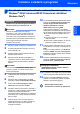
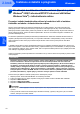
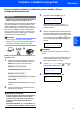

Table Of Contents
- Stručný návod k obsluze MFC-7840W
- Symboly použité v této příručce
- Ochranné známky
- Sestavení a publikace
- Obsah
- Bezpečnostní opatření
- 1. krok Nastavení přístroje
- 1 Instalace fotoválce a sestavy tonerové kazety
- 2 Vložení papíru do zásobníku papíru
- 3 Připojte napájecí kabel a telefonní linku
- 4 Nastavte vaši zemi
- 5 Nastavení data a času
- 6 Nastavení ID stanice
- 7 Režim tónové a pulzní volby
- 8 Výběr režimu příjmu
- 9 Nastavení typu telefonní linky
- 10 Nastavení kontrastu LCD displeje
- 2. krok Instalace ovladačů a programů
- Windows®
- Pro uživatele kabelu rozhraní USB (Operační systém Windows® 2000 Professional/XP/XP Professional x64 Edition/Windows Vista®)
- Pro uživatele kabelového síťového rozhraní (Operační systém Windows® 2000 Professional/XP/XP Professional x64 Edition/Windows Vista®)
- Pro uživatele bezdrátového síťového rozhraní (Operační systém Windows® 2000 Professional/XP/XP Professional x64 Edition/Windows Vista®) v infrastrukturním režimu
- Macintosh®
- Windows®
- brother CZE

Instalace ovladačů a programů
18
2. krok
Windows
®
Windows
®
Bezdrátová
sít’
7 Stisknutím tlačítka nebo zvolte možnost
Infrastruktura, potom stiskněte OK.
Vyber rezimu
Infrastruktura
8 Pomocí tlačítek nebo a OK zvolte
některou z níže uvedených možností: Pokud je
vaše síñ konfigurována pro ověření a šifrování,
musíte použít stejná nastavení jako pro síñ.
Bez ověření nebo šifrování: Zvolte
Otevr.system, stiskněte OK a potom zvolte
Zadny pro Encrypt.typ a stiskněte OK.
Potom stisknutím 1 uplatněte nastavení.
Přejděte ke kroku 12.
Bez ověření s WEP šifrováním: Zvolte
Otevr.system, stiskněte OK a potom
pomocí nebo zvolte WEP pro
Encrypt.typ a stiskněte OK. Přejděte ke
kroku 9.
Ověření s WEP šifrováním: Zvolte
Klic sdileni, stiskněte OK. Přejděte ke
kroku 9.
Ověření s WPA-PSK (šifrování TKIP nebo
AES): Zvolte WPA/WPA2-PSK, stiskněte OK.
Přejděte ke kroku 10.
Ověření s LEAP: Zvolte LEAP, stiskněte OK.
Přejděte ke kroku 11.
9 Zvolte příslušné číslo klíče a stiskněte OK.
Uloz WEP klic
KL1:
Na číselné klávesnici zadejte WEP klíč, který
jste si poznamenali při kroku 1. S kurzorem
můžete pohybovat pomocí nebo .
Chcete-li například zadat písmeno a, stiskněte
jednou tlačítko 2 na číselné klávesnici. Chcete-
li zadat číslo 3, stiskněte sedmkrát tlačítko 3 na
číselné klávesnici.
Písmena se zobrazují v následujícím pořadí:
malé písmeno, velké písmeno a čísla.
Po zadání všech znaků stiskněte OK, potom
stisknutím 1 uplatněte nastavení. Přejděte ke
kroku 12.
Většina přístupových bodů a směrovačů
obsáhne více než jeden klíč, ale pro ověření
a šifrování je možné v danou dobu použít
vždy jen jeden.
10 Stisknutím tlačítka nebo zvolte TKIP
nebo AES pro Encrypt.typ a stiskněte
tlačítko OK.
Na číselné klávesnici zadejte heslo WPA-PSK,
které jste si poznamenali při kroku 1.
Skurzorem můžete pohybovat pomocí
nebo . Chcete-li například zadat písmeno
a, stiskněte jednou tlačítko 2 na číselné
klávesnici. Chcete-li zadat číslo 3, stiskněte
sedmkrát tlačítko 3 na číselné klávesnici.
Po zadání všech znaků stiskněte OK, potom
stisknutím 1 uplatněte nastavení. Přejděte ke
kroku 12.
11 Zadejte uživatelské jméno a stiskněte tlačítko
OK. S kurzorem můžete pohybovat pomocí
nebo . Chcete-li například zadat
písmeno a, stiskněte jednou tlačítko 2 na
číselné klávesnici.
Zadejte heslo a stiskněte tlačítko OK, a potom
stisknutím 1 uplatněte nastavení. Přejděte ke
kroku 12.
12 Pomocí informací, které jste zadali, se vaše
zařízení nyní pokusí připojit se k vaší
bezdrátové síti. V případě úspěchu se na LCD
displeji krátce zobrazí Pripojeno.
V případě, že se tiskový server úspěšně
nepřipojí k vašemu směrovači nebo
přístupovému bodu, zobrazí se
Chyba spojeni. Zkuste znovu začít od bodu
3. Pokud se znovu zobrazí totéž hlášení, vrañte
tiskový server zpět na výchozí tovární
nastavení a zkuste to znovu.
13 Zařízení automaticky získá správnou TCP/IP
adresu z vašeho přístupového bodu
(směrovače), pokud je povolen DHCP (DHCP
je normálně povolen jako výchozí u většiny
přístupových bodů či směrovačů).
Pokud váš přístupový bod nemá povolen DHCP
,
budete muset ručně konfigurovat IP adresu
,
masku podsítě a bránu zařízení tak
,
aby tyto
parametry odpovídaly vaší síti
.
Podrobnosti
najdete v Příručce sí
ñ
ových aplikací
.
Nastavení bezdrátové sítě je nyní hotovo.
Chcete-li nainstalovat aplikaci MFL-Pro
Suite, pokračujte krokem 14.
Poznámka
Dodaný CD
-
ROM obsahuje ScanSoft
™
PaperPort
™
11SE
.
Tento program podporuje pouze
Windows
®
2000 (SP4 nebo vyšší)
,
XP (SP2 nebo
vyšší)
,
XP Professional x64 Edition a Windows
Vista
®
.
Před instalací aplikace MFL
-
Pro Suite prosím
nainstalujte nejnovější Windows
®
Service Pack
.