Stručný návod k obsluze MFC-7840W Dříve než začnete zařízení používat, musíte nastavit přístroj a nainstalovat ovladač. Informace o správném nastavení a pokyny k instalaci naleznete v tomto „Stručném návodu k obsluze“. 1. krok Nastavení přístroje 2. krok Instalace ovladačů a programů Nastavování je skončeno! Uschovejte tento „Stručný návod k obsluze“ a dodaný CD-ROM na vhodném místě, abyste mohli kdykoliv rychle a snadno najít potřebné informace.
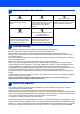
1 Symboly použité v této příručce Výstraha Nesprávné nastavení Výstrahy stanovují postupy, které musíte dodržet nebo kterým se musíte vyhnout, abyste předešli možnému poškození zařízení nebo dalších předmětů. Ikony Nesprávné nastavení upozorňují uživatele na zařízení a operace, které nejsou se zařízením kompatibilní. Upozornění Varování vás informují o tom, co máte dělat, abyste předešli možnému zranění.
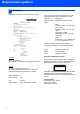
Obsah Bezpečnostní opatření Pro bezpečný provoz zarízení...................................................................................................................... 2 Směrnice ...................................................................................................................................................... 4 1. krok – Nastavení přístroje Instalace fotoválce a sestavy tonerové kazety.............................................................................................
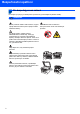
Bezpečnostní opatření Pro bezpečný provoz zarízení Uschovejte tyto pokyny pro další použití a prectete si je pred zahájením jakékoliv údržby. VAROVÁNÍ Než se pustíte do čištění vnitřku zařízení, nejprve odpojte telefonní kabel a potom napájecí kabel z elektrické zásuvky. Pro čištění vnitřku i vnějšku zařízení NEPOUŽÍVEJTE hořlavé látky, žádný typ rozprašovače ani organická rozpouštědla či kapaliny obsahující alkohol či čpavek. Hrozí vznik požáru nebo úraz elektrickým proudem.
Bezpečnostní opatření Chcete-li předcházet zraněním, NEPOKLÁDEJTE prsty do oblasti vyznačené na obrázku. Vysypaný toner NEUKLÍZEJTE vysavačem. Tonerový prach by se mohl uvnitř vysavače vznítit a mohl by vzniknout požár. Pečlivě vyčistěte tonerový prášek suchým měkkým hadříkem a zlikvidujte jej v souladu s místními nařízeními. Pokud zařízení chcete přemístit, použijte úchyty. Nejprve však odpojte všechny kabely. Pro zabalení vašeho zařízení jsou použity igelitové pytle.
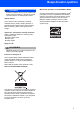
Bezpečnostní opatření Směrnice Prohlášení o shodě EC v rámci směrnice R & TTE jsou ve shodě s ustanoveními Směrnice R & TTE (1999/5/ES) a odpovídají následujícím normám: Uplatněné harmonizované normy: Bezpečnost EN60950-1:2001+A11: 2004 EMC EN55022: 1998 +A1: 2000 +A2: 2003 Třída B EN55024: 1998 +A1: 2001 +A2: 2003 EN61000-3-2: 2006 EN61000-3-3: 1995 +A1: 2001 +A2: 2005 Rádio EN301 489-1 V1.6.1 EN301 48917 V1.2.1 EN300 328 V1.7.1 *Rádio se vztahuje pouze na MFC-7840W.
Bezpečnostní opatření VAROVÁNÍ Používání ovladačů, úpravy nebo provádění kroků kromě výslovně uvedených v této příručce může způsobit vystavení se nebezpečnému záření. Odpojte zařízení Tento výrobek musí být instalován v blízkosti elektrické zásuvky, která je snadno přístupná. V případě naléhavé události musíte odpojit napájecí kabel ze zásuvky, abyste zcela vypnuli přívod energie.
1. krok Nastavení přístroje 1 1 Instalace fotoválce a sestavy tonerové kazety 4 Nesprávné nastavení NEPŘIPOJUJTE kabel rozhraní. Připojení kabelu rozhraní se provádí při instalaci ovladače.
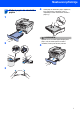
Nastavení přístroje 2 Vložení papíru do zásobníku papíru 4 Vložte papír do zásobníku papíru. Ujistěte se, že je papír vložen v zásobníku rovně a nepřesahuje značku maximálního množství papíru (1). 1 1 UPOZORNĚNÍ 2 5 Ujistěte se, že se vodítka papíru dotýkají hran papíru, aby se zavedl správně. Pokud to neuděláte, mohli byste zařízení poškodit.
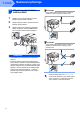
1. krok 3 1 2 3 Nastavení přístroje Připojte napájecí kabel a telefonní linku Poznámka Pokud sdílíte jednu telefonní linku s externím telefonem, zapojte jej jak je ukázáno níže. Ujistěte se, že je spínač zařízení vypnutý. Připojte napájecí kabel k zařízení. Připojte napájecí kabel k elektrické zásuvce. Zapněte spínač zařízení. Připojte jeden konec telefonního kabelu do zdířky na zařízení označené LINE a druhý konec připojte k běžné telefonní přípojce.
Nastavení přístroje 4 Nastavte vaši zemi 5 Nastavení data a času Musíte nastavit zemi, aby zařízení v každé zemi pracovalo správně na místních telekomunikačních linkách. Na zařízení se zobrazí datum a čas a pokud nastavíte ID stanice, bude tento údaj přidán na každý odeslaný fax. 1 1 2 3 4 Zkontrolujte, zda je přístroj napájen, tedy že je přívodní kabel zastrčen do zásuvky a spínač je zapnutý. Stiskněte tlačítko OK.
1. krok 6 Nastavení přístroje Nastavení ID stanice Režim tónové a pulzní volby Měli byste uložit vaše jméno a číslo faxu, aby tyto údaje mohly být přidány na všechny stránky odesílaného faxu. Zařízení je dodáno nastavené pro tónovou volbu. Používáte-li pulzní volbu (vytáčecí kolečko), je třeba režim volby změnit. 1 2 3 4 1 2 3 Stiskněte tlačítko Menu. Stiskněte tlačítko 0. Stiskněte tlačítko 3. Na číselné klávesnici zadejte vaše faxové číslo (až 20 číslic), a poté stiskněte tlačítko OK.
Nastavení přístroje 8 Výběr režimu příjmu Existují čtyři možné režimy příjmu: Jen fax, Fax/Tel, Ext.Tel/TAD a Rucne. Zvolte Rezim prijmu, který nejlépe vyhovuje vašim potřebám. 9 Nastavení typu telefonní linky Připojujete-li zařízení k lince, která je vybavená funkcemi PABX (PBX) nebo ISDN pro zasílání a přijímání faxů, je rovněž třeba podle následujících kroků správně změnit typ telefonní linky. 1 2 3 4 5 Stiskněte tlačítko Menu. Stiskněte tlačítko 0. Stiskněte tlačítko 6.
1. krok Nastavení přístroje 10 Nastavení kontrastu LCD displeje Změnou kontrastu lze zesvětlit nebo ztmavit zobrazení na displeji. 1 2 3 4 Stiskněte tlačítko Menu. Stiskněte tlačítko 1. Stiskněte tlačítko 7. Stisknutím tlačítka zvýšíte kontrast. —NEBO— Stisknutím tlačítka snížíte kontrast. Stiskněte tlačítko OK. 5 12 Stiskněte tlačítko Stop/Exit (Stop/Konec).
2. krok Instalace ovladačů a programů Postupujte podle pokynů na této stránce pro váš operační systém a rozhraní. Pro nejnovější ovladače, dokumentaci a nalezení nejlepšího řešení vašeho problému se spojte s Brother Solutions Center přímo z ovladače nebo prostřednictvím http://solutions.brother.com/. Windows® Pro uživatele kabelu rozhraní USB .............................................................................. 14 Pro uživatele kabelového síñového rozhraní ......................................
2. krok Instalace ovladačů a programů Windows® 1 Windows® USB 1 Pro uživatele kabelu rozhraní USB (Operační systém Windows® 2000 Professional/XP/XP Professional x64 Edition/Windows Vista®) DŮLEŽITÉ 8 Po zobrazení tohoto okna připojte kabel rozhraní USB k počítači a potom k zařízení. Ujistěte se, že jste dokončili pokyny od kroku 1 Nastavení přístroje na stranách 6 až 12. Poznámka • Před instalací aplikace MFL-Pro Suite prosím ukončete všechny spuštěné aplikace.
Instalace ovladačů a programů Pro uživatele kabelového síñového rozhraní (Operační systém Windows® 2000 Professional/XP/XP Professional x64 Edition/ Windows Vista®) DŮLEŽITÉ Ujistěte se, že jste dokončili pokyny od kroku 1 Nastavení přístroje na stranách 6 až 12. Poznámka Dodaný CD-ROM obsahuje ScanSoft™ PaperPort™ 11SE. Tento program podporuje pouze Windows® 2000 (SP4 nebo vyšší), XP (SP2 nebo vyšší), XP Professional x64 Edition a Windows Vista®.
2. krok 3 Instalace ovladačů a programů Windows® Pro uživatele bezdrátového síñového rozhraní (Operační systém Windows® 2000 Professional/XP/XP Professional x64 Edition/ Windows Vista®) v infrastrukturním režimu Propojení vašeho bezdrátového zařízení a bezdrátové sítě a instalace tiskového ovladače v infrastrukturním režimu Windows® Bezdrátová sít’ Nejprve musíte nakonfigurovat nastavení bezdrátové sítě ve vašem zařízení, aby mohlo komunikovat s přístupovým bodem vaší sítě (směrovačem).
Instalace ovladačů a programů Windows® Pomocí průvodce instalací z ovládacího panelu nabídky LAN pro konfiguraci bezdrátové sítě 3 WLAN povolena ? 1.Zap. 2.Vyp. Ujistěte se, že jste dokončili pokyny od kroku 1 Nastavení přístroje na stranách 6 až 12. Pomocí těchto pokynů nainstalujete zařízení Brother v typickém prostředí pro malou kancelářskou nebo domácí bezdrátovou síñ v infrastrukturním režimu pomocí bezdrátového směrovače nebo přístupového bodu, který pro přidělení IP adres používá DHCP.
2. krok 7 Instalace ovladačů a programů Stisknutím tlačítka nebo zvolte možnost Infrastruktura, potom stiskněte OK. Vyber rezimu Infrastruktura 8 Pomocí tlačítek nebo a OK zvolte některou z níže uvedených možností: Pokud je vaše síñ konfigurována pro ověření a šifrování, musíte použít stejná nastavení jako pro síñ. Windows® Bezdrátová sít’ Bez ověření nebo šifrování: Zvolte Otevr.system, stiskněte OK a potom zvolte Zadny pro Encrypt.typ a stiskněte OK. Potom stisknutím 1 uplatněte nastavení.
Instalace ovladačů a programů oprávněními správce.) Před instalací aplikace MFL-Pro Suite ukončete všechny spuštěné aplikace. 21 Pro uživatele Windows® XP SP2/XP Professional x64 Edition/Windows Vista®, když se toto okno zobrazí, zvolte možnost Změnit nastavení portu brány firewall, aby bylo možné navázat síñové připojení a pokračovat v instalaci. (Doporučeno) a klepněte na Další.
2. krok 4 Instalace ovladačů a programů Macintosh® Pro uživatele kabelu rozhraní USB Pro operační systém Mac OS® X 10.2.4 nebo vyšší DŮLEŽITÉ 6 Ujistěte se, že jste dokončili pokyny od kroku 1 Nastavení přístroje na stranách 6 až 12. Poznámka Prosím počkejte, instalace programu potrvá několik sekund. Po instalaci klepněte na tlačítko Restart (Restartujte), abyste dokončili instalaci programu. Poznámka Pro uživatele Mac OS® X 10.2.0 až 10.2.3, proveďte upgrade na Mac OS® X 10.2.4 nebo vyšší.
Instalace ovladačů a programů Macintosh® 12 Klepněte na tlačítko Print Center (Tiskové centrum) a potom na tlačítko Quit Print Center (Ukončit tiskové centrum). Aplikace MFL-Pro Suite, ovladač tiskárny Brother, ovladač skeneru a aplikace Brother ControlCenter2 byly nainstalovány a instalace je dokončena. 13 Pro nainstalování aplikace ® ® Presto! PageManager poklepejte na ikonu Presto! PageManager a postupujte podle pokynů na obrazovce.
2. krok 5 Instalace ovladačů a programů Macintosh® Pro uživatele kabelového síñového rozhraní Pro operační systém Mac OS® X 10.2.4 nebo vyšší DŮLEŽITÉ Ujistěte se, že jste dokončili pokyny od kroku 1 Nastavení přístroje na stranách 6 až 12. 1 2 Macintosh® Kabelová sít’ 3 4 5 K zařízení připojte kabel síñového rozhraní a poté jej připojte k síti. Zapněte počítač Macintosh®. Do CD-ROM mechaniky vložte dodaný disk CD-ROM pro systém Macintosh®.
Instalace ovladačů a programů 8 Macintosh® Když se zobrazí toto okno, klepněte na tlačítko OK. Pro uživatele operačního systému Mac OS® X 10.3.x nebo vyšší: Aplikace MFL-Pro Suite, ovladač tiskárny Brother, ovladač skeneru a aplikace Brother ControlCenter2 byly nainstalovány a instalace je dokončena. Přejděte ke kroku 13. 9 Pro uživatele operačního systému Mac OS® X 10.2.4 až 10.2.8: Klepněte na tlačítko Add (Přidat). 11 Zvolte název vašeho modelu a poté klepněte na tlačítko Add (Přidat).
2. krok 6 Instalace ovladačů a programů Macintosh® Pro uživatele bezdrátového síñového rozhraní (Operační systém Mac OS® X 10.2.4 nebo vyšší) v infrastrukturním režimu Propojení vašeho bezdrátového zařízení a bezdrátové sítě a instalace tiskového ovladače v infrastrukturním režimu Nejprve musíte nakonfigurovat nastavení bezdrátové sítě ve vašem zařízení, aby mohlo komunikovat s přístupovým bodem vaší sítě (směrovačem).
Instalace ovladačů a programů Macintosh® Pomocí průvodce instalací z ovládacího panelu nabídky LAN pro konfiguraci bezdrátové sítě (infrastrukturní režim) 3 WLAN povolena ? 1.Zap. 2.Vyp. Ujistěte se, že jste dokončili pokyny od kroku 1 Nastavení přístroje na stranách 6 až 12.
2. krok 8 Instalace ovladačů a programů Pomocí tlačítek nebo a OK zvolte některou z níže uvedených možností: Pokud je vaše síñ konfigurována pro ověření a šifrování, musíte použít stejná nastavení jako pro síñ. Bez ověření nebo šifrování: Zvolte Otevr.system, stiskněte OK a potom zvolte Zadny pro Encrypt.typ a stiskněte OK. Potom stisknutím 1 uplatněte nastavení. Přejděte ke kroku 12. Bez ověření s WEP šifrováním: Zvolte Otevr.system, stiskněte OK a potom pomocí nebo zvolte WEP pro Encrypt.
Instalace ovladačů a programů 14 Zapněte počítač Macintosh®. 15 Vložte dodaný disk CD-ROM do mechaniky CD-ROM. Macintosh® 19 Programové vybavení Brother vyhledá zařízení Brother. Během této doby se zobrazí následující okno. Poznámka 16 Pro spuštění instalace poklepejte na ikonu • Pokud je zařízení nakonfigurováno pro vaši síñ, zvolte zařízení v seznamu a poté klepněte na OK. Toto okno se nezobrazí, pokud je v síti připojeno pouze jedno zařízení - to bude zvoleno automaticky. Přejděte ke kroku 20.
2. krok Instalace ovladačů a programů 20 Když se zobrazí toto okno, klepněte na tlačítko OK. Pro uživatele operačního systému Mac OS® X 10.3.x nebo vyšší: Aplikace MFL-Pro Suite, ovladač tiskárny Brother, ovladač skeneru a aplikace Brother ControlCenter2 byly nainstalovány a instalace je dokončena. Přejděte ke kroku 25. 21 Pro uživatele operačního systému Mac OS®X 10.2.4 až 10.2.8: Klepněte na tlačítko Add (Přidat). 22 Proveďte následující volbu.