
Network User's Guide
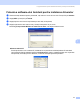
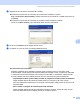


Table Of Contents
- GHIDUL UTILIZATORULUI DE REŢEA MFC-7840W
- Cuprins
- 1 Introducere
- 2 Configurarea aparatului dumneavoastră pentru reţea
- Prezentare
- Adresele IP, măştile de reţea şi portalurile
- Schemă pas cu pas
- Setarea adresei IP şi a măştii de subreţea
- Modificarea setărilor serverului de imprimare
- Folosirea utilitarului BRAdmin Light pentru a schimba setările serverului de imprimare
- Folosirea utilitarului BRAdmin Professional pentru a schimba setările serverului de imprimare (pentru Windows®)
- Folosirea panoului de control pentru a schimba setările serverului de imprimare
- Folosirea gestionării pe web (browser web) pentru a schimba setările serverului de scanare/imprimare
- Folosirea Configurării la distanţă pentru a schimba setările serverului de imprimare (nu este disponibil pentru Windows Server® 2003)
- Folosirea altor metode pentru a schimba setările serverului de imprimare
- 3 Configurarea dispozitivului dumneavoastră pentru o reţea fără fir
- Prezentare
- Termeni şi concepte privind reţeaua fără fir
- Grafic pas cu pas pentru configurarea reţelei fără fir
- Confirmaţi mediul dumneavoastră de reţea
- Confirmaţi metoda de configurare a reţelei dumneavoastră fără fir
- Configurarea prin utilizarea Asistentului de configurare din panoul de control al aparatului pentru a vă configura aparatul pentru reţeaua fără fir
- Configurarea prin utilizarea meniului SES/WPS/AOSS din panoul de control (numai modul Infrastructură) (Mod Wireless automat)
- Configurarea prin utilizarea metodei PIN a Wi-Fi Protected Setup™ (numai în modul Infrastructură)
- Configurarea prin utilizarea aplicaţiei de instalare Brother de pe CD-ROM pentru a configura aparatul fără fir în reţea
- Configurarea aparatului dumneavoastră pentru o reţea fără fir
- Utilizarea Asistentului de configurare din panoul de control
- Utilizarea meniului SES/WPS/AOSS panoului de control pentru a vă configura aparatul pentru reţeaua fără fir (Mod Wireless automat)
- Utilizarea metodei PIN a Wi-Fi Protected Setup™
- Folosirea aplicaţiei de instalare Brother de pe CD-ROM pentru a configura aparatul pentru o reţea fără fir
- 4 Configurarea fără fir pentru Windows® folosind aplicaţia de instalare Brother
- 5 Configurarea fără fir pentru Macintosh® folosind aplicaţia de instalare Brother
- 6 Configurarea cu ajutorul Panoului de control
- Meniul LAN
- TCP/IP
- Ethernet (numai pentru reţea prin cablu)
- Asistent de configurare (numai reţea fără fir)
- SES/WPS/AOSS (numai reţea fără fir)
- Cod WPS w/PIN (numai reţea fără fir)
- Stare WLAN (numai reţea fără fir)
- Setare la valorile implicite
- Wired Enable (Activare prin cablu) (numai pentru reţea prin cablu)
- WLAN Enable (Activare WLAN) (numai reţea fără fir)
- Scanare pe FTP
- Restaurarea setărilor de reţea la valorile implicite iniţiale
- Imprimarea listei configurărilor de reţea
- Meniul LAN
- 7 Programul asistent pentru instalarea driverelor (numai pentru Windows®)
- 8 Imprimarea în reţea din Windows®: imprimare TCP/IP Peer-to-Peer de bază
- 9 Imprimare pe Internet pentru Windows®
- 10 Imprimare în reţea de la Macintosh®
- 11 Gestionarea pe web
- 12 Funcţii de securitate
- 13 Depanarea
- Anexa A
- Utilizarea serviciilor
- Alte moduri de a seta adresa IP (pentru utilizatori avansaţi şi administratori)
- Folosirea DHCP pentru a configura adresa IP
- Folosirea BOOTP pentru a configura adresa IP
- Folosirea RARP pentru a configura adresa IP
- Folosirea APIPA pentru a configura adresa IP
- Folosirea ARP pentru a configura adresa IP
- Folosirea consolei TELNET pentru a configura adresa IP
- Folosirea software-ului pentru server Brother Web BRAdmin pentru ca sistemul IIS să configureze adresa IP
- Instalarea cu utilizarea servicii web (Pentru utilizatorii Windows Vista®)
- Instalarea când utilizaţi lista de aşteptare pentru imprimare în reţea sau partajarea aparatului (numai driverul de imprimantă)
- Anexa B
- Index

Programul asistent pentru instalarea driverelor (numai pentru Windows
®
)
92
7
e Alegeţi driverul imprimantei, dacă doriţi să îl instalaţi.
Dacă driverul imprimantei pe care doriţi să o folosiţi este instalat pe computer:
Bifaţi caseta Drivere deja instalate şi alegeţi imprimanta pe care doriţi să o instalaţi, apoi faceţi clic
pe Înainte.
Dacă driverul imprimantei pe care doriţi să o folosiţi nu este instalat pe computer:
Faceţi clic pe Disc existent şi apoi specificaţi calea driverului imprimantei.
f Faceţi clic pe Înainte după ce alegeţi driverul corect.
g Va apărea un ecran de sumar. Confirmaţi setările driverului.
Crearea unui fişier executabil
Software-ul Asistent pentru instalarea driverelor poate fi folosit şi pentru a crea fişiere .EXE
autoexecutabile. Aceste fişiere .EXE autoexecutabile pot fi salvate în reţea, copiate pe un CD-ROM,
o unitate de memorie flash USB sau chiar trimise pe e-mail către un alt utilizator. Odată executat,
driverul şi setările sale sunt instalate automat, fără nicio intervenţie din partea utilizatorului.
• Copiază fişierele driver pe acest PC şi creează un program de instalare pentru alţi utilizatori.
Alegeţi această opţiune dacă doriţi să instalaţi driverul pe computer şi să creaţi un fişier
auto-executabil pentru utilizare pe un al computer care foloseşte acelaşi sistem de operare ca al
dumneavoastră.
• Doar creează un program de instalare pentru alţi utilizatori.
Alegeţi această opţiune dacă driverul este deja instalat pe computer şi doriţi să creaţi un fişier
auto-executabil fă
ră să mai reinstalaţi driverul pe computerul propriu.