
Network User's Guide
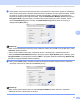
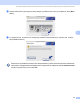


Table Of Contents
- INSTRUKCJA OBSŁUGI DLA SIECI MFC-7840W
- Spis Treści
- 1 Wprowadzenie
- 2 Konfiguracja urządzenia do pracy w sieci
- Przegląd
- Adresy IP, maski podsieci i bramki
- Lista poszczególnych kroków
- Wprowadzanie ustawień adresu IP oraz maski podsieci
- Zmiana ustawień serwera wydruku
- Użycie narzędzia BRAdmin Light do zmiany ustawień serwera wydruku
- Użycie narzędzia BRAdmin Professional do zmiany ustawień serwera wydruku (dla Windows®)
- Użycie panelu sterowania do zmiany ustawień serwera wydruku
- Użycie Zarządzania przez internet (przeglądarki internetowej) w celu zmiany ustawień serwera wydruku/skanowania
- Użycie zdalnej konfiguracji w celu zmiany ustawień serwera wydruku (usługa niedostępna dla Windows Server® 2003)
- Użycie innych metod w celu zmiany ustawień serwera wydruku
- 3 Konfiguracja urządzenia do pracy w sieci bezprzewodowej
- Przegląd
- Terminy i pojęcia związane z siecią bezprzewodową
- Schemat postępowania dla konfiguracji sieci bezprzewodowej
- Potwierdź środowisko sieciowe
- Potwierdź metodę konfiguracji sieci bezprzewodowej
- Konfiguracja z zastosowaniem Kreatora konfiguracji panelu sterowania urządzenia do skonfigurowania urządzenia sieci bezprzewodowej
- Konfiguracja z wykorzystaniem menu SES/WPS/AOSS panelu sterowania (Tryb automatycznego łączenia bezprzewodowego) (wyłącznie w trybie infrastruktury)
- Konfiguracja z zastosowaniem metody PIN Wi-Fi Protected Setup™ (wyłącznie w trybie infrastruktury)
- Konfiguracja z zastosowaniem aplikacji kreatora instalacji firmy Brother dostępnego na dysku CD-ROM do skonfigurowania urządzenia sieci bezprzewodowej
- Konfiguracja urządzenia do pracy w sieci bezprzewodowej
- Użycie Kreatora konfiguracji z panelu sterowania
- Przy użyciu menu SES/WPS/AOSS panelu sterowania do konfiguracji urządzenia do sieci bezprzewodowej (Tryb automatycznego łączenia bezprzewodowego)
- Stosowanie metody PIN Wi-Fi Protected Setup™
- Stosowanie aplikacji kreatora instalacji firmy Brother na dysku CD-ROM do skonfigurowania urządzenia do pracy w sieci bezprzewodowej
- 4 Konfiguracja bezprzewodowa dla systemu Windows® z zastosowaniem aplikacji kreatora instalacji firmy Brother
- 5 Konfiguracja bezprzewodowa dla systemu Macintosh® z zastosowaniem aplikacji kreatora instalacji firmy Brother
- 6 Konfigurowanie urządzenia za pomocą panelu sterowania
- Menu LAN
- TCP/IP
- Sieć Ethernet (wyłącznie sieć przewodowa)
- Kreator konfiguracji (wyłącznie sieć bezprzewodowa)
- SES/WPS/AOSS (wyłącznie sieć bezprzewodowa)
- Kod WPS w/PIN (wyłącznie sieć bezprzewodowa)
- Status WLAN (wyłącznie sieć bezprzewodowa)
- Ustaw na Domyślny
- Przewodowy Ethernet (wyłącznie sieć przewodowa)
- WLAN Dostępny (wyłącznie sieć bezprzewodowa)
- Skanuj na serwer FTP
- Przywracanie ustawień sieciowych do fabrycznych ustawień domyślnych
- Drukowanie listy konfiguracji sieci
- Menu LAN
- 7 Driver Deployment Wizard (tylko Windows®)
- 8 Drukowanie sieciowe w systemie Windows®: Podstawowe drukowanie TCP/IP Peer-to-Peer
- 9 Drukowanie przez Internet dla Windows®
- 10 Drukowanie sieciowe w systemie Macintosh®
- 11 Zarządzanie przez Internet
- 12 Funkcje zabezpieczeń
- 13 Rozwiązywanie problemów
- Załącznik A
- Korzystanie z usług
- Inne sposoby ustawienia adresu IP (dla zaawansowanych użytkowników oraz administratorów)
- Użycie protokołu DHCP do konfiguracji adresu IP
- Użycie protokołu BOOTP do konfiguracji adresu IP
- Użycie protokołu RARP do konfiguracji adresu IP
- Użycie protokołu APIPA do konfiguracji adresu IP
- Użycie protokołu ARP do konfiguracji adresu IP
- Użycie konsoli TELNET do konfiguracji adresu IP
- Użycie oprogramowania serwerowego Web BRAdmin firmy Brother dla IIS do konfiguracji adresu IP
- Instalacja podczas korzystania z usług internetowych (Dla użytkowników systemu Windows Vista®)
- Instalacja w przypadku korzystania z kolejki drukowania sieciowego lub udziałów (tylko sterownik drukarki)
- Załącznik B
- Indeks

Konfiguracja bezprzewodowa dla systemu Macintosh
®
z zastosowaniem aplikacji kreatora instalacji firmy Brother
65
5
Informacja
Jeżeli punkt dostępu bezprzewodowego obsługuje standardy Wi-Fi Protected Setup™ (Metoda PIN) i
chcesz skonfigurować urządzenie, używając metody PIN (Personal Identification Number), patrz
Stosowanie metody PIN Wi-Fi Protected Setup™ na stronie 34.
j Urządzenie szuka punktu dostępu obsługującego SecureEasySetup™, Wi-Fi Protected Setup™ lub
AOSS™ przez 2 minuty.
KONF. WLAN
k Wprowadź tryb SecureEasySetup™, Wi-Fi Protected Setup™ lub AOSS™ w zależności od tego, który
z nich jest obsługiwany przez punkt dostępu. Należy zapoznać się z instrukcją obsługi dołączonej do
urządzenia punktu dostępu.
l Pojawienie się na ekranie LCD POŁĄCZONY oznacza, że urządzenie zostało prawidłowo podłączone do
routera lub punktu dostępu. Urządzenie może być teraz używane w sieci bezprzewodowej.
Pojawienie się na ekranie LCD NIEWŁAŚCIWY TRYB oznacza wykrycie wzajemnego nakładania się
sesji. Urządzenie wykryło w sieci więcej niż jeden router lub punkt dostępu obsługujące standard
Wi-Fi Protected Setup™ lub AOSS™. Upewnij się, że tylko jeden router lub punkt dostępu działa w
standardzie Wi-Fi Protected Setup™ lub AOSS™ i rozpocznij ponownie od kroku i.
W przypadku pojawienia się na ekranie LCD POŁĄCZENIE NG urządzenie zostało niewłaściwie
podłączone do routera lub punktu dostępu. Spróbuj ponownie od kroku i. W przypadku powtórnego
pojawienia się tego samego komunikatu, przywróć urządzenie do fabrycznych ustawień domyś
lnych i
ponów próbę. Sposób resetowania, patrz Przywracanie ustawień sieciowych do fabrycznych ustawień
domyślnych na stronie 87.
Jeżeli komunikat POŁĄCZENIE NG pojawi się po KONF. WLAN, może to oznaczać błąd wykrywania
nakładania się sesji. Urządzenie wykryło w sieci więcej niż jeden router lub punkt dostępu obsługujący
standard SecureEasySetup™, Wi-Fi Protected Setup™ lub AOSS™. Upewnij się, że tylko jeden router
lub punkt dostępu działa w standardzie SecureEasySetup™, Wi-Fi Protected Setup™ lub AOSS™ i
ponownie rozpocznij od kroku i.