
Network User's Guide
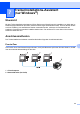
Table Of Contents
- NETZWERKHANDBUCH MFC-7840W
- Inhaltsverzeichnis
- 1 Einführung
- 2 Gerät für das Netzwerk konfigurieren
- Übersicht
- IP-Adressen, Subnetzmaske und Gateway
- Schritte zur Konfiguration des Gerätes
- IP-Adresse und Subnetzmaske einrichten
- Einstellungen des MFC/DCP-Servers ändern
- Einstellungen des MFC/DCP-Servers mit BRAdmin Light ändern
- Einstellungen des MFC/DCP-Servers mit BRAdmin Professional ändern (für Windows®)
- Einstellungen des MFC/DCP-Servers über das Funktionstastenfeld ändern
- Einstellungen des MFC/DCP-Servers mit dem Web Based Management (Webbrowser) ändern
- Einstellungen des MFC/DCP-Servers mit Remote Setup ändern (nicht für Windows Server® 2003 verfügbar)
- Einstellungen des MFC/DCP-Servers mit anderen Methoden ändern
- 3 Gerät für ein Wireless-Netzwerk konfigurieren
- Übersicht
- Wireless-Netzwerk: Konzepte und Terminologie
- Schritte zur Wireless-Netzwerkkonfiguration
- Netzwerkumgebung überprüfen
- Verfahren für die Wireless-Netzwerkeinrichtung wählen
- Wireless-Netzwerkgerät mit dem Setup-Assistenten über das Funktionstastenfeldes konfigurieren
- Wireless-Netzwerkgerät über das SES/WPS/AOSS-Menü des Funktionstastenfeldes konfigurieren (Auto-Wireless-Modus) (nur Infrastruktur-Modus)
- Wireless-Netzwerkgerät mit dem PIN-Verfahren des Wi-Fi Protected Setup™ konfigurieren (nur Infrastruktur-Modus)
- Wireless-Netzwerkgerät mit dem Brother-Installationsprogramm auf der CD- ROM konfigurieren
- Gerät für ein Wireless-Netzwerk konfigurieren
- Setup-Assistenten über das Funktionstastenfeld verwenden
- SES/WPS/AOSS-Menü des Funktionstastenfeldes für die Wireless- Netzwerkkonfiguration des Gerätes verwenden (Auto-Wireless-Modus)
- PIN-Verfahren des Wi-Fi Protected Setup™ verwenden
- Gerät mit dem Brother Installationsprogramm auf der CD-ROM für ein Wireless- Netzwerk konfigurieren
- 4 Wireless-Konfiguration für Windows® mit dem Brother-Installationsprogramm
- 5 Wireless-Konfiguration für Macintosh® mit dem Brother-Installationsprogramm
- 6 Einstellungen über das Funktionstastenfeld ändern
- LAN-Menü
- TCP/IP
- Ethernet (nur für verkabelte Netzwerke)
- Setup-Assistent (nur für Wireless-Netzwerke)
- SES/WPS/AOSS (nur für Wireless-Netzwerke)
- PIN-Verfahren des Wi-Fi Protected Setup™ (nur für Wireless-Netzwerke)
- WLAN-Status (nur für Wireless-Netzwerke)
- Werkseinstell.
- Verkabelt akt. (nur für verkabelte Netzwerke)
- WLAN aktiv (nur für Wireless-Netzwerke)
- Scannen:FTP
- Netzwerkeinstellungen auf die werkseitigen Einstellungen zurücksetzen
- Netzwerk-Konfigurationsliste drucken
- LAN-Menü
- 7 Treiberinstallations-Assistent (nur Windows®)
- 8 Drucken im Netzwerk unter Windows®: Drucken mit TCP/IP in einer Peer-to-Peer- Umgebung
- 9 Internet-Druck (Windows®)
- 10 Drucken im Netzwerk mit einem Macintosh®
- 11 Web Based Management
- 12 Sicherheitsfunktionen
- 13 Problemlösung
- Anhang A
- Anhang B
- Stichwortverzeichnis

88
7
7
Übersicht 7
Mit dem Treiberinstallations-Assistenten (Driver Deployment Wizard) kann die Installation von lokal oder im
Netzwerk angeschlossenen Druckern vereinfacht oder sogar automatisiert werden. Er kann darüber hinaus
auch zur Erstellung von ausführbaren Dateien verwendet werden, mit denen ein Druckertreiber auf
entfernten Computern automatisch installiert werden kann. Der entfernte PC muss dazu nicht mit einem
Netzwerk verbunden sein.
Anschlussmethoden 7
Der Treiberinstallations-Assistent unterstützt die beiden folgenden Anschlussmethoden.
Peer-to-Peer 7
Der Drucker ist an das Netzwerk angeschlossen, doch jeder Benutzer spricht den Drucker direkt an, OHNE
über eine zentrale Warteschlange zu drucken.
1 Client-Computer
2 Netzwerkdrucker (Ihr Gerät)
Treiberinstallations-Assistent
(nur Windows
®
) 7