
Network User's Guide

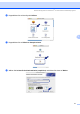


Table Of Contents
- NETZWERKHANDBUCH MFC-7840W
- Inhaltsverzeichnis
- 1 Einführung
- 2 Gerät für das Netzwerk konfigurieren
- Übersicht
- IP-Adressen, Subnetzmaske und Gateway
- Schritte zur Konfiguration des Gerätes
- IP-Adresse und Subnetzmaske einrichten
- Einstellungen des MFC/DCP-Servers ändern
- Einstellungen des MFC/DCP-Servers mit BRAdmin Light ändern
- Einstellungen des MFC/DCP-Servers mit BRAdmin Professional ändern (für Windows®)
- Einstellungen des MFC/DCP-Servers über das Funktionstastenfeld ändern
- Einstellungen des MFC/DCP-Servers mit dem Web Based Management (Webbrowser) ändern
- Einstellungen des MFC/DCP-Servers mit Remote Setup ändern (nicht für Windows Server® 2003 verfügbar)
- Einstellungen des MFC/DCP-Servers mit anderen Methoden ändern
- 3 Gerät für ein Wireless-Netzwerk konfigurieren
- Übersicht
- Wireless-Netzwerk: Konzepte und Terminologie
- Schritte zur Wireless-Netzwerkkonfiguration
- Netzwerkumgebung überprüfen
- Verfahren für die Wireless-Netzwerkeinrichtung wählen
- Wireless-Netzwerkgerät mit dem Setup-Assistenten über das Funktionstastenfeldes konfigurieren
- Wireless-Netzwerkgerät über das SES/WPS/AOSS-Menü des Funktionstastenfeldes konfigurieren (Auto-Wireless-Modus) (nur Infrastruktur-Modus)
- Wireless-Netzwerkgerät mit dem PIN-Verfahren des Wi-Fi Protected Setup™ konfigurieren (nur Infrastruktur-Modus)
- Wireless-Netzwerkgerät mit dem Brother-Installationsprogramm auf der CD- ROM konfigurieren
- Gerät für ein Wireless-Netzwerk konfigurieren
- Setup-Assistenten über das Funktionstastenfeld verwenden
- SES/WPS/AOSS-Menü des Funktionstastenfeldes für die Wireless- Netzwerkkonfiguration des Gerätes verwenden (Auto-Wireless-Modus)
- PIN-Verfahren des Wi-Fi Protected Setup™ verwenden
- Gerät mit dem Brother Installationsprogramm auf der CD-ROM für ein Wireless- Netzwerk konfigurieren
- 4 Wireless-Konfiguration für Windows® mit dem Brother-Installationsprogramm
- 5 Wireless-Konfiguration für Macintosh® mit dem Brother-Installationsprogramm
- 6 Einstellungen über das Funktionstastenfeld ändern
- LAN-Menü
- TCP/IP
- Ethernet (nur für verkabelte Netzwerke)
- Setup-Assistent (nur für Wireless-Netzwerke)
- SES/WPS/AOSS (nur für Wireless-Netzwerke)
- PIN-Verfahren des Wi-Fi Protected Setup™ (nur für Wireless-Netzwerke)
- WLAN-Status (nur für Wireless-Netzwerke)
- Werkseinstell.
- Verkabelt akt. (nur für verkabelte Netzwerke)
- WLAN aktiv (nur für Wireless-Netzwerke)
- Scannen:FTP
- Netzwerkeinstellungen auf die werkseitigen Einstellungen zurücksetzen
- Netzwerk-Konfigurationsliste drucken
- LAN-Menü
- 7 Treiberinstallations-Assistent (nur Windows®)
- 8 Drucken im Netzwerk unter Windows®: Drucken mit TCP/IP in einer Peer-to-Peer- Umgebung
- 9 Internet-Druck (Windows®)
- 10 Drucken im Netzwerk mit einem Macintosh®
- 11 Web Based Management
- 12 Sicherheitsfunktionen
- 13 Problemlösung
- Anhang A
- Anhang B
- Stichwortverzeichnis

56
5
5
WICHTIG
• Mit der folgenden Anleitung können Sie Ihr Brother-Gerät mit dem Brother-Installationsprogramm für
Macintosh
®
in einer Netzwerkumgebung installieren. Dieses Programm finden Sie auf der CD-ROM, die
mit Ihrem Gerät geliefert wurde.
• Sie können Ihr Brother-Gerät auch über das Funktionstastenfeld des Gerätes einrichten (empfohlen).
Informationen hierzu finden Sie in der mitgelieferten Installationsanleitung sowie unter Gerät für ein
Wireless-Netzwerk konfigurieren auf Seite 19.
• Wenn Sie Ihr Brother-Gerät in Ihrem Netzwerk anschließen möchten, sollten Sie sich vor der Installation
an Ihren Systemadministrator wenden. Sie sollten Ihre Wireless-Netzwerkeinstellungen kennen, bevor Sie
mit der Installation fortfahren.
Im Infrastruktur-Modus konfigurieren 5
Vor dem Konfigurieren der Wireless-Einstellungen 5
WICHTIG
• Falls Sie die Wireless-Einstellungen des Gerätes zuvor bereits konfiguriert haben, müssen Sie die LAN-
Einstellungen zurücksetzen, bevor Sie die Wireless-Einstellungen erneut vornehmen können. Drücken
Sie Menü (Menu), 5, 0, um Werkseinstell., Reset zu wählen, und wählen Sie dann Ja, um die
Änderung zu bestätigen. Das Gerät wird nun automatisch neu gestartet.
• Wenn Sie eine personal Firewall verwenden, müssen Sie diese deaktivieren. Vergewissern Sie sich nach
der Installation, dass Sie drucken können, und starten Sie dann die Firewall-Software neu.
• Sie benötigen vorübergehend ein Ethernetkabel zur Konfiguration des Gerätes.
Wireless-Einstellungen konfigurieren 5
a Stecken Sie den Netzstecker des Gerätes in die Steckdose. Schalten Sie das Gerät mit dem
Netzschalter ein.
b Schalten Sie Ihren Macintosh
®
ein.
c Legen Sie die mitgelieferte CD-ROM in das CD-ROM-Laufwerk ein. Doppelklicken Sie auf das Symbol
MFL-Pro Suite auf Ihrem Desktop.
Wireless-Konfiguration für Macintosh
®
mit dem Brother-Installationsprogramm
5