
Network User's Guide
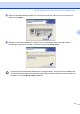
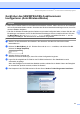
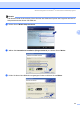
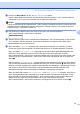
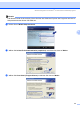
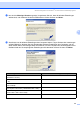
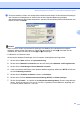
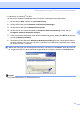
Table Of Contents
- NETZWERKHANDBUCH MFC-7840W
- Inhaltsverzeichnis
- 1 Einführung
- 2 Gerät für das Netzwerk konfigurieren
- Übersicht
- IP-Adressen, Subnetzmaske und Gateway
- Schritte zur Konfiguration des Gerätes
- IP-Adresse und Subnetzmaske einrichten
- Einstellungen des MFC/DCP-Servers ändern
- Einstellungen des MFC/DCP-Servers mit BRAdmin Light ändern
- Einstellungen des MFC/DCP-Servers mit BRAdmin Professional ändern (für Windows®)
- Einstellungen des MFC/DCP-Servers über das Funktionstastenfeld ändern
- Einstellungen des MFC/DCP-Servers mit dem Web Based Management (Webbrowser) ändern
- Einstellungen des MFC/DCP-Servers mit Remote Setup ändern (nicht für Windows Server® 2003 verfügbar)
- Einstellungen des MFC/DCP-Servers mit anderen Methoden ändern
- 3 Gerät für ein Wireless-Netzwerk konfigurieren
- Übersicht
- Wireless-Netzwerk: Konzepte und Terminologie
- Schritte zur Wireless-Netzwerkkonfiguration
- Netzwerkumgebung überprüfen
- Verfahren für die Wireless-Netzwerkeinrichtung wählen
- Wireless-Netzwerkgerät mit dem Setup-Assistenten über das Funktionstastenfeldes konfigurieren
- Wireless-Netzwerkgerät über das SES/WPS/AOSS-Menü des Funktionstastenfeldes konfigurieren (Auto-Wireless-Modus) (nur Infrastruktur-Modus)
- Wireless-Netzwerkgerät mit dem PIN-Verfahren des Wi-Fi Protected Setup™ konfigurieren (nur Infrastruktur-Modus)
- Wireless-Netzwerkgerät mit dem Brother-Installationsprogramm auf der CD- ROM konfigurieren
- Gerät für ein Wireless-Netzwerk konfigurieren
- Setup-Assistenten über das Funktionstastenfeld verwenden
- SES/WPS/AOSS-Menü des Funktionstastenfeldes für die Wireless- Netzwerkkonfiguration des Gerätes verwenden (Auto-Wireless-Modus)
- PIN-Verfahren des Wi-Fi Protected Setup™ verwenden
- Gerät mit dem Brother Installationsprogramm auf der CD-ROM für ein Wireless- Netzwerk konfigurieren
- 4 Wireless-Konfiguration für Windows® mit dem Brother-Installationsprogramm
- 5 Wireless-Konfiguration für Macintosh® mit dem Brother-Installationsprogramm
- 6 Einstellungen über das Funktionstastenfeld ändern
- LAN-Menü
- TCP/IP
- Ethernet (nur für verkabelte Netzwerke)
- Setup-Assistent (nur für Wireless-Netzwerke)
- SES/WPS/AOSS (nur für Wireless-Netzwerke)
- PIN-Verfahren des Wi-Fi Protected Setup™ (nur für Wireless-Netzwerke)
- WLAN-Status (nur für Wireless-Netzwerke)
- Werkseinstell.
- Verkabelt akt. (nur für verkabelte Netzwerke)
- WLAN aktiv (nur für Wireless-Netzwerke)
- Scannen:FTP
- Netzwerkeinstellungen auf die werkseitigen Einstellungen zurücksetzen
- Netzwerk-Konfigurationsliste drucken
- LAN-Menü
- 7 Treiberinstallations-Assistent (nur Windows®)
- 8 Drucken im Netzwerk unter Windows®: Drucken mit TCP/IP in einer Peer-to-Peer- Umgebung
- 9 Internet-Druck (Windows®)
- 10 Drucken im Netzwerk mit einem Macintosh®
- 11 Web Based Management
- 12 Sicherheitsfunktionen
- 13 Problemlösung
- Anhang A
- Anhang B
- Stichwortverzeichnis

Wireless-Konfiguration für Windows
®
mit dem Brother-Installationsprogramm
51
4
• Für Benutzer von Windows
®
XP SP2:
Sie können die Wireless-Einstellungen Ihres Computers vorübergehend wie folgt ändern:
1 Klicken Sie auf Start und dann auf Systemsteuerung.
2 Klicken Sie auf das Symbol Netzwerk- und Internetverbindungen.
3 Klicken Sie auf das Symbol Netzwerkverbindungen.
4 Klicken Sie mit der rechten Maustaste auf Drahtlose Netzwerkverbindung. Klicken Sie auf
Verfügbare drahtlose Netzwerke anzeigen.
5 In der Liste wird der SSID-Name Ihres Wireless-Gerätes angezeigt. Wählen Sie SETUP und klicken
Sie auf Verbindung herstellen.
6 Überprüfen Sie den Status der Drahtlosen Netzwerkverbindung. Es kann einige Minuten dauern,
bis die IP-Adresse von 0.0.0.0 zu 169.254.x.x geändert und am Bildschirm angezeigt wird (x.x steht
für Zahlen zwischen 1 und 254).
l Wählen Sie das Gerät, das Sie konfigurieren möchten, und klicken Sie auf Weiter. Wenn die Liste leer
ist, vergewissern Sie sich, dass das Gerät eingeschaltet ist, und klicken Sie dann auf Aktualisieren.
Hinweis
Der Standardknotenname ist "BRWxxxxxxxxxxxx".