
Network User's Guide
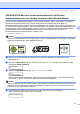
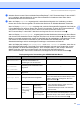


Table Of Contents
- NETZWERKHANDBUCH MFC-7840W
- Inhaltsverzeichnis
- 1 Einführung
- 2 Gerät für das Netzwerk konfigurieren
- Übersicht
- IP-Adressen, Subnetzmaske und Gateway
- Schritte zur Konfiguration des Gerätes
- IP-Adresse und Subnetzmaske einrichten
- Einstellungen des MFC/DCP-Servers ändern
- Einstellungen des MFC/DCP-Servers mit BRAdmin Light ändern
- Einstellungen des MFC/DCP-Servers mit BRAdmin Professional ändern (für Windows®)
- Einstellungen des MFC/DCP-Servers über das Funktionstastenfeld ändern
- Einstellungen des MFC/DCP-Servers mit dem Web Based Management (Webbrowser) ändern
- Einstellungen des MFC/DCP-Servers mit Remote Setup ändern (nicht für Windows Server® 2003 verfügbar)
- Einstellungen des MFC/DCP-Servers mit anderen Methoden ändern
- 3 Gerät für ein Wireless-Netzwerk konfigurieren
- Übersicht
- Wireless-Netzwerk: Konzepte und Terminologie
- Schritte zur Wireless-Netzwerkkonfiguration
- Netzwerkumgebung überprüfen
- Verfahren für die Wireless-Netzwerkeinrichtung wählen
- Wireless-Netzwerkgerät mit dem Setup-Assistenten über das Funktionstastenfeldes konfigurieren
- Wireless-Netzwerkgerät über das SES/WPS/AOSS-Menü des Funktionstastenfeldes konfigurieren (Auto-Wireless-Modus) (nur Infrastruktur-Modus)
- Wireless-Netzwerkgerät mit dem PIN-Verfahren des Wi-Fi Protected Setup™ konfigurieren (nur Infrastruktur-Modus)
- Wireless-Netzwerkgerät mit dem Brother-Installationsprogramm auf der CD- ROM konfigurieren
- Gerät für ein Wireless-Netzwerk konfigurieren
- Setup-Assistenten über das Funktionstastenfeld verwenden
- SES/WPS/AOSS-Menü des Funktionstastenfeldes für die Wireless- Netzwerkkonfiguration des Gerätes verwenden (Auto-Wireless-Modus)
- PIN-Verfahren des Wi-Fi Protected Setup™ verwenden
- Gerät mit dem Brother Installationsprogramm auf der CD-ROM für ein Wireless- Netzwerk konfigurieren
- 4 Wireless-Konfiguration für Windows® mit dem Brother-Installationsprogramm
- 5 Wireless-Konfiguration für Macintosh® mit dem Brother-Installationsprogramm
- 6 Einstellungen über das Funktionstastenfeld ändern
- LAN-Menü
- TCP/IP
- Ethernet (nur für verkabelte Netzwerke)
- Setup-Assistent (nur für Wireless-Netzwerke)
- SES/WPS/AOSS (nur für Wireless-Netzwerke)
- PIN-Verfahren des Wi-Fi Protected Setup™ (nur für Wireless-Netzwerke)
- WLAN-Status (nur für Wireless-Netzwerke)
- Werkseinstell.
- Verkabelt akt. (nur für verkabelte Netzwerke)
- WLAN aktiv (nur für Wireless-Netzwerke)
- Scannen:FTP
- Netzwerkeinstellungen auf die werkseitigen Einstellungen zurücksetzen
- Netzwerk-Konfigurationsliste drucken
- LAN-Menü
- 7 Treiberinstallations-Assistent (nur Windows®)
- 8 Drucken im Netzwerk unter Windows®: Drucken mit TCP/IP in einer Peer-to-Peer- Umgebung
- 9 Internet-Druck (Windows®)
- 10 Drucken im Netzwerk mit einem Macintosh®
- 11 Web Based Management
- 12 Sicherheitsfunktionen
- 13 Problemlösung
- Anhang A
- Anhang B
- Stichwortverzeichnis

Gerät für ein Wireless-Netzwerk konfigurieren
33
3
e Schalten Sie am Access Point zum Modus SecureEasySetup™, Wi-Fi Protected Setup™ oder AOSS™
um, je nachdem, welchen Modus Ihr Access Point unterstützt. Informationen dazu finden Sie im
Benutzerhandbuch Ihres Access Points.
f Wenn im Display Verbunden angezeigt wird, hat das Gerät erfolgreich eine Verbindung zu Ihrem
Router oder Access Point hergestellt. Sie können das Gerät nun im Wireless-Netzwerk verwenden.
Wenn im Display
Ungültiger Modus
angezeigt wird, wurde ein Sitzungskonflikt festgestellt. Das Gerät hat
in Ihrem Netzwerk mehr als einen Router oder Access Point gefunden, an denen Wi-Fi Protected Setup™
oder AOSS™ aktiviert ist. Stellen Sie sicher, dass bei nur einem Router oder Access Point
Wi-Fi Protected Setup™ oder AOSS™ aktiviert ist und beginnen Sie noch einmal mit Schritt
c
.
Wenn im Display Verbindungsfehl. angezeigt wird, hat das Gerät keine Verbindung zu Ihrem Router
oder Access Point herstellen können. Beginnen Sie dann noch einmal mit Schritt c. Wenn die gleiche
Meldung nochmals angezeigt wird, setzen Sie das Gerät auf die werkseitigen Voreinstellungen zurück
und versuchen Sie es erneut. Informationen zum Zurücksetzen des Gerätes finden Sie unter
Netzwerkeinstellungen auf die werkseitigen Einstellungen zurücksetzen auf Seite 87.
Wenn im Display die Anzeige Verbindungsfehl. nach WLAN einstellen erscheint, kann dies an
einem Sitzungskonflikt liegen. Das Gerät hat in Ihrem Netzwerk mehr als einen Router oder Access
Point gefunden, an denen SecureEasySetup™, Wi-Fi Protected Setup™ oder AOSS™ aktiviert ist.
Stellen Sie sicher, dass bei nur einem Router oder Access Point SecureEasySetup™,
Wi-Fi Protected Setup™ oder AOSS™ aktiviert ist, und beginnen Sie noch einmal mit Schritt c.
Displayanzeigen bei Verwendung des SES/WPS/AOSS-Menüs
Displayanzeige Verbindungsstatus Abhilfe
WLAN einstellen
Suche nach oder Zugriff auf den Access
Point und Herunterladen von
Einstellungen vom Access Point
—
SES verbinden
WPS verbinden
AOSS verbinden
Verbindung zum Access Point wird
hergestellt
—
Verbunden
Verbindung wurde erfolgreich
hergestellt.
—
Ungültiger Modus Sitzungskonflikt wurde festgestellt.
Stellen Sie sicher, dass an nur einem Router
oder Access Point Wi-Fi Protected Setup™ oder
AOSS™ aktiviert ist und beginnen Sie noch
einmal mit Schritt c.
Verbindungsfehl.
Verbindung fehlgeschlagen. 1 Versuchen Sie es noch einmal ab Schritt c.
2 Wenn dieselbe Meldung weiter erscheint,
setzen Sie das Gerät auf die
Werkseinstellungen zurück und versuchen
Sie es erneut.
(wenn zuvor
WLAN einstell
en angezeigt
wurde)
Verbindung
fehlgeschlagen.
Sitzungskonflikt
wurde festgestellt.
Stellen Sie sicher, dass an nur einem Router
oder Access Point SecureEasySetup™, Wi-Fi
Protected Setup™ oder AOSS™ aktiviert ist und
beginnen Sie noch einmal mit Schritt c.