
Network User's Guide
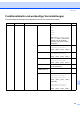
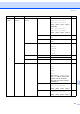
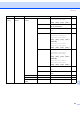
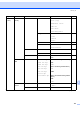
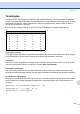
Table Of Contents
- NETZWERKHANDBUCH MFC-7840W
- Inhaltsverzeichnis
- 1 Einführung
- 2 Gerät für das Netzwerk konfigurieren
- Übersicht
- IP-Adressen, Subnetzmaske und Gateway
- Schritte zur Konfiguration des Gerätes
- IP-Adresse und Subnetzmaske einrichten
- Einstellungen des MFC/DCP-Servers ändern
- Einstellungen des MFC/DCP-Servers mit BRAdmin Light ändern
- Einstellungen des MFC/DCP-Servers mit BRAdmin Professional ändern (für Windows®)
- Einstellungen des MFC/DCP-Servers über das Funktionstastenfeld ändern
- Einstellungen des MFC/DCP-Servers mit dem Web Based Management (Webbrowser) ändern
- Einstellungen des MFC/DCP-Servers mit Remote Setup ändern (nicht für Windows Server® 2003 verfügbar)
- Einstellungen des MFC/DCP-Servers mit anderen Methoden ändern
- 3 Gerät für ein Wireless-Netzwerk konfigurieren
- Übersicht
- Wireless-Netzwerk: Konzepte und Terminologie
- Schritte zur Wireless-Netzwerkkonfiguration
- Netzwerkumgebung überprüfen
- Verfahren für die Wireless-Netzwerkeinrichtung wählen
- Wireless-Netzwerkgerät mit dem Setup-Assistenten über das Funktionstastenfeldes konfigurieren
- Wireless-Netzwerkgerät über das SES/WPS/AOSS-Menü des Funktionstastenfeldes konfigurieren (Auto-Wireless-Modus) (nur Infrastruktur-Modus)
- Wireless-Netzwerkgerät mit dem PIN-Verfahren des Wi-Fi Protected Setup™ konfigurieren (nur Infrastruktur-Modus)
- Wireless-Netzwerkgerät mit dem Brother-Installationsprogramm auf der CD- ROM konfigurieren
- Gerät für ein Wireless-Netzwerk konfigurieren
- Setup-Assistenten über das Funktionstastenfeld verwenden
- SES/WPS/AOSS-Menü des Funktionstastenfeldes für die Wireless- Netzwerkkonfiguration des Gerätes verwenden (Auto-Wireless-Modus)
- PIN-Verfahren des Wi-Fi Protected Setup™ verwenden
- Gerät mit dem Brother Installationsprogramm auf der CD-ROM für ein Wireless- Netzwerk konfigurieren
- 4 Wireless-Konfiguration für Windows® mit dem Brother-Installationsprogramm
- 5 Wireless-Konfiguration für Macintosh® mit dem Brother-Installationsprogramm
- 6 Einstellungen über das Funktionstastenfeld ändern
- LAN-Menü
- TCP/IP
- Ethernet (nur für verkabelte Netzwerke)
- Setup-Assistent (nur für Wireless-Netzwerke)
- SES/WPS/AOSS (nur für Wireless-Netzwerke)
- PIN-Verfahren des Wi-Fi Protected Setup™ (nur für Wireless-Netzwerke)
- WLAN-Status (nur für Wireless-Netzwerke)
- Werkseinstell.
- Verkabelt akt. (nur für verkabelte Netzwerke)
- WLAN aktiv (nur für Wireless-Netzwerke)
- Scannen:FTP
- Netzwerkeinstellungen auf die werkseitigen Einstellungen zurücksetzen
- Netzwerk-Konfigurationsliste drucken
- LAN-Menü
- 7 Treiberinstallations-Assistent (nur Windows®)
- 8 Drucken im Netzwerk unter Windows®: Drucken mit TCP/IP in einer Peer-to-Peer- Umgebung
- 9 Internet-Druck (Windows®)
- 10 Drucken im Netzwerk mit einem Macintosh®
- 11 Web Based Management
- 12 Sicherheitsfunktionen
- 13 Problemlösung
- Anhang A
- Anhang B
- Stichwortverzeichnis

Anhang B
140
B
Texteingabe B
In einigen Menüs, zum Beispiel beim Speichern der Absenderkennung, müssen Buchstaben eingegeben
werden. Dazu werden die Zifferntasten verwendet. Auf diesen Tasten sind Buchstaben abgedruckt, die durch
wiederholtes Drücken der Taste nacheinander im Display angezeigt werden. Mit den Tasten 0, # und l
können Sie Sonderzeichen eingeben.
Drücken Sie die jeweilige Taste so oft, bis der gewünschte Buchstabe im Display angezeigt wird.
Leerzeichen eingeben
B
Zur Eingabe eines Leerzeichens in einer Rufnummer drücken Sie zwischen den Ziffern einmal c. Zur Eingabe
eines Leerzeichens in einem Namen drücken Sie zwischen den Buchstaben zweimal c.
Korrigieren
B
Wenn Sie ein falsch eingegebenes Zeichen löschen möchten, bewegen Sie den Cursor mit der Taste d zu
dem falsch geschriebene Zeichen und drücken Sie dann Storno (Clear/Back).
Buchstaben wiederholen
B
Wenn Sie zweimal hintereinander denselben Buchstaben oder nacheinander zwei auf derselben Taste
liegende Buchstaben eingeben möchten, drücken Sie c und wählen anschließend den nächsten Buchstaben.
Sonderzeichen und Symbole
B
Drücken Sie l, # oder 0 und dann d oder c, bis sich der Cursor beim gewünschten Zeichen befindet. Wählen
Sie es mit OK aus. Die unten gezeigten Sonderzeichen und Symbole stehen je nach Menüauswahl zur
Verfügung.
Taste 1-mal 2-mal 3-mal 4-mal
2 ABC2
3 DEF3
4 GH I 4
5 JKL5
6 MNO6
7 PQRS
8 TUV8
9 WXYZ
Drücken Sie l für: (Leerzeichen) ! " # $ % & ‘ ( ) l + , - . / m
Drücken Sie # für:
: ; < = > ? @ [ ] ^ _ ¥
~ ‘ | { }
Drücken Sie 0 für: Ä Ë Ö Ü À Ç È É 0